星期一, 五月 06, 2019

VIM学习笔记 在Windows下安装Vim

安装gVim

首先下载GVim安装包,然后按照屏幕提示进行安装。

如下图所示,建议安装Vim的完整特性(包括创建用于命令行的.bat文件):
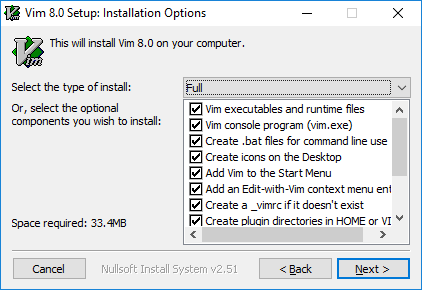
Vim

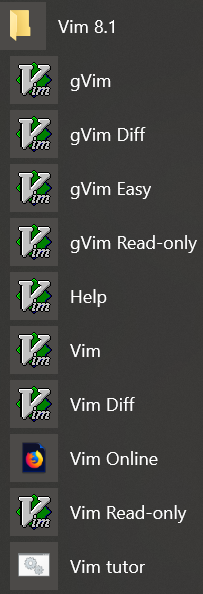
安装完成之后,即可以从开始菜单启动Vim:

Vim

以下表格列示了菜单项所对应的命令和参数:

菜单项功能对应命令参数
gVim在图形模式下启动gvim.exe
gVim Diff在Diff模式下启动图形模式gvim.exe -d
gVim Easy在Easy模式下启动图形模式gvim.exe -y
gVim Read-only在只读模式下启动图形模式gvim.exe -R
Help在图形模式下打开帮助文件gvim.exe -ch
Vim在终端模式下启动vim.exe
Vim Diff在Diff模式下启动终端模式vim.exe -d
Vim Read-only在只读模式下启动终端模式vim.exe -R

在Windows命令行中使用以下命令,可以查看已安装Vim的版本信息:

vim --version
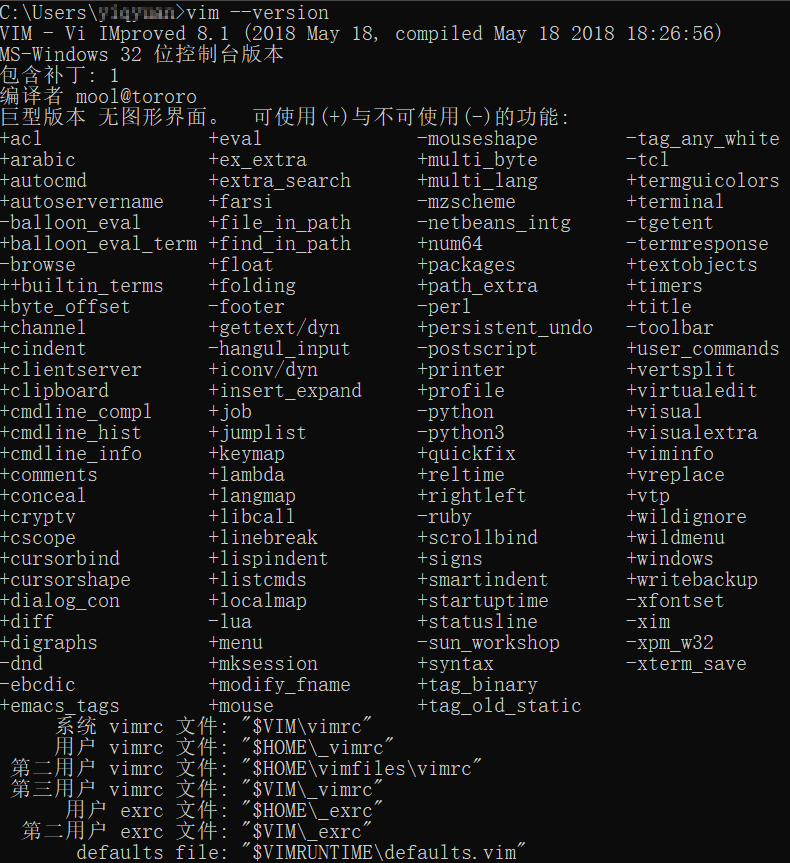
vim-version

在Vim中使用以下命令,可以看到Vim主要目录都指向了系统文件夹:

:echo $VIM
C:\Users\username

:echo $HOME
C:\Users\username

:echo $VIMRUNTIME
C:\Program Files (x86)\Vim\vim81

配置gVim

首先在Windows用户目录\username之下,创建_vimrc文件;或者将安装目录下的示例文件C:\Program Files (x86)\Vim\vim81\vimrc_example.vim复制到用户目录之下并更名为_vimrc

然后依据安装目录C:\Program Files (x86)\Vim\vim81的目录结构,在用户目录下的vimfiles目录中创建一致的目录结构;
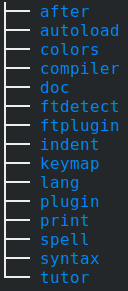
vimfiles_directory

请确保在Windows环境变量Path中,包含以下Vim的安装目录:

C:\Program Files (x86)\Vim\vim81

安装gVim Portable

如果你没有权限安装软件,或者不想安装软件,那么也可以选择便携/绿色版gVim Portable

首先下载安装包,然后选择将程序放置到本地磁盘或者U盘中。

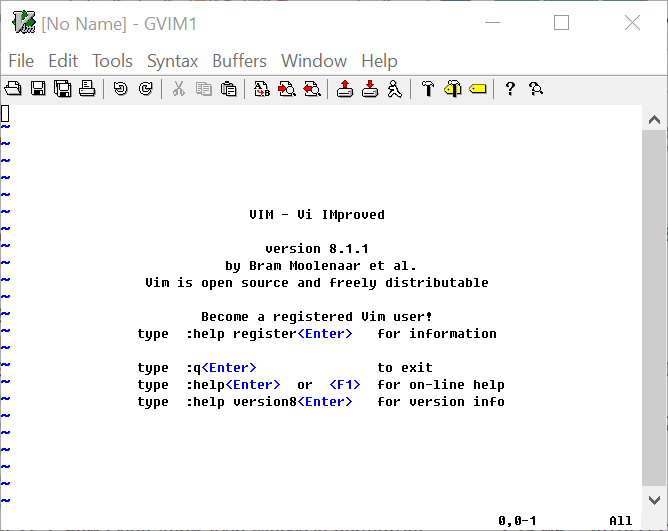
在安装目录中,双击gVimPortable.exe文件,即可启动gVim Portable:
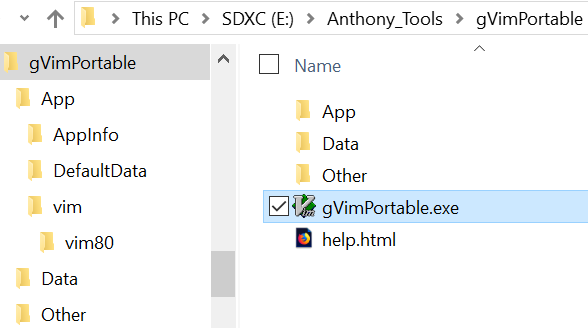
gVim Portable Start

gVim Portable GUI

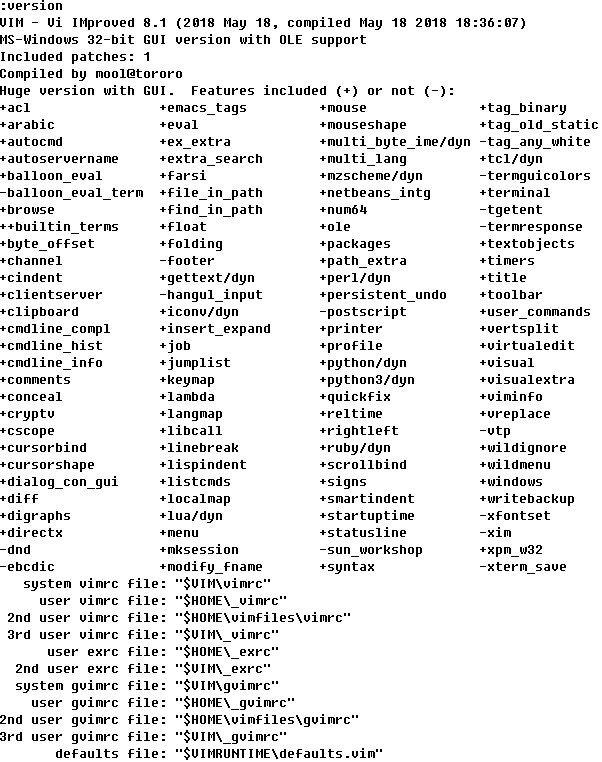
在Vim中使用以下命令,可以查看详细的版本信息:

:version

gVim Portable Version

在Vim中使用以下命令,可以查看gVim Portable主要目录的指向:

:echo $VIM
E:\Anthony_Tools\gVimPortable\App\vim

:echo $HOME
E:\Anthony_Tools\gVimPortable\Data\settings

:echo $VIMRUNTIME
E:\Anthony_Tools\gVimPortable\App\vim\vim80

对比之前安装的gVim,可以发现gVim Portable的主要目录都指向了软件所在的文件夹。也就是说,运行文件和配置文件都存放在同一目录结构之下;您只需要复制此目录就可以在不同的电脑中,使用完全一致的gVim,而省去了重复的安装和配置工作。您也可以将gVim Portable存放在U盘中,真正实现即插即用。

配置gVim Portable

请在\gVimPortable\Data\settings目录中,保存配置信息和定制化内容,此目录不会在升级过程中被覆盖。

首先在\gVimPortable\Data\settings目录之下,已经预置了_vimrc文件,你可以在此基础上进行修改;
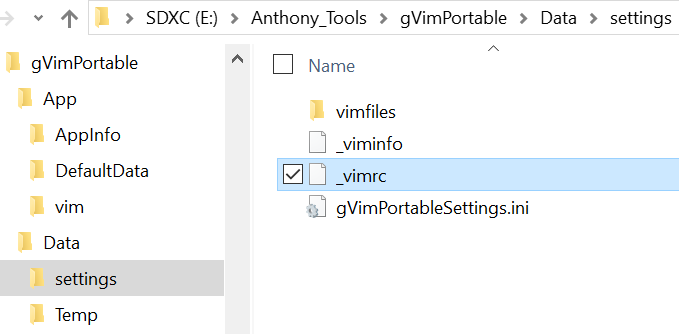
vimfiles_directory

然后依据安装目录C:\Program Files (x86)\Vim\vim81的目录结构,在\gVimPortable\Data\settings目录下的vimfiles目录中创建一致的目录结构。

Ver: 2.0 | YYQ<上一篇 | 目录 下一篇>

星期六, 四月 27, 2019

VIM学习笔记 在Mac下安装Vim

查询当前安装版本

使用以下命令,可以查看当前系统预装的Vim版本:

vim --version

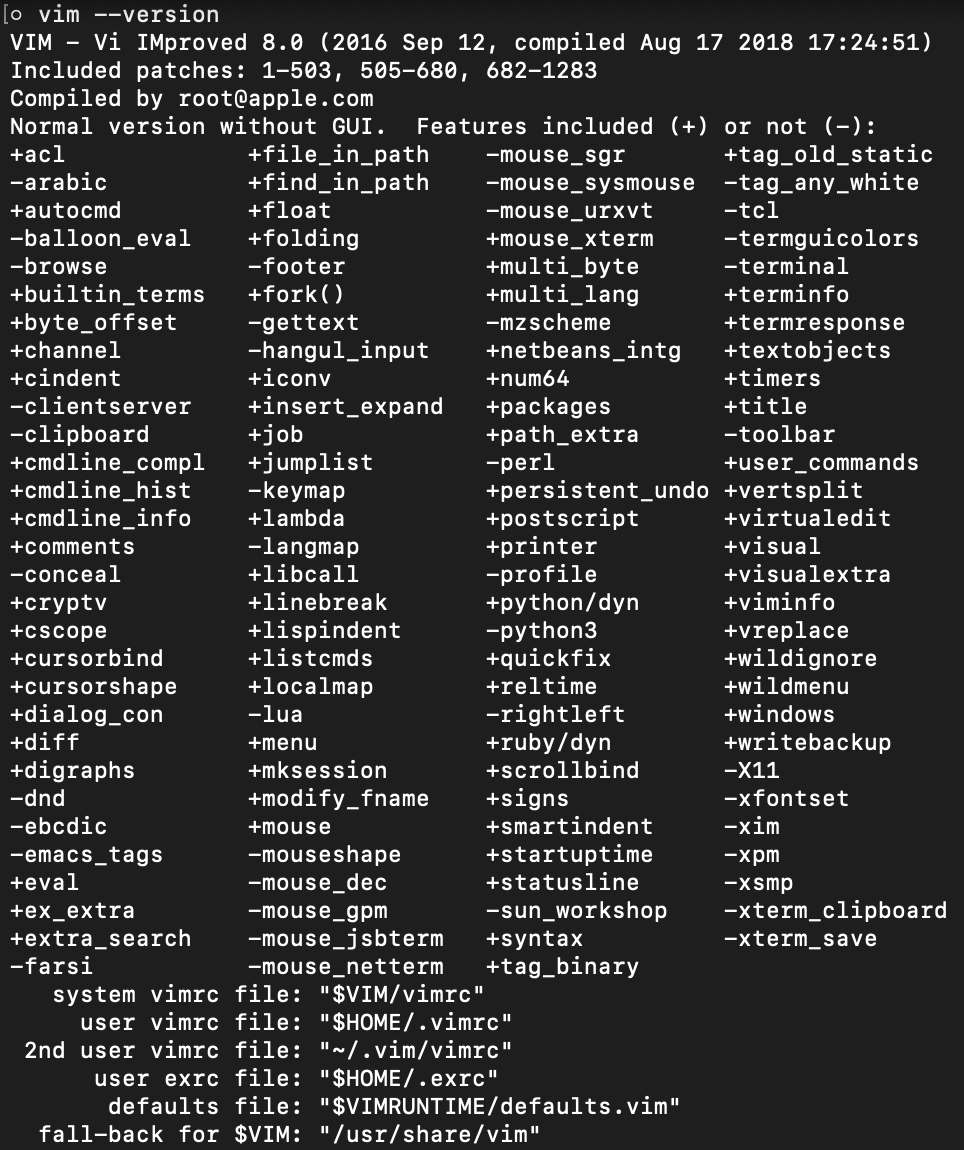
如下图所示,Mac预装的是不包括图形界面的Vim:

vim-mac

不建议删除或更新系统预装的Vim,而是推荐新安装Vim的Mac实现--MacVim

安装MacVim

MacVim是在Vim基础上实现的完整的Cocoa用户界面。MacVim 采用了分离进程的方式,一个MacVim程序可以启动多个vim 进程,每个显示在一个MacVim窗口中,这是官方的vim和其他平台下的gvim所不支持的。MacVim 还支持很多 Mac OS X 原生的界面特性,比如工具栏、滚动条、全屏显示、Mac 菜单快捷键的绑定等。
首先下载镜像文件,然后将程序拖拽到应用程序中即可完成安装。

双击MacVim图标,即可启动程序:

MacVim GUI

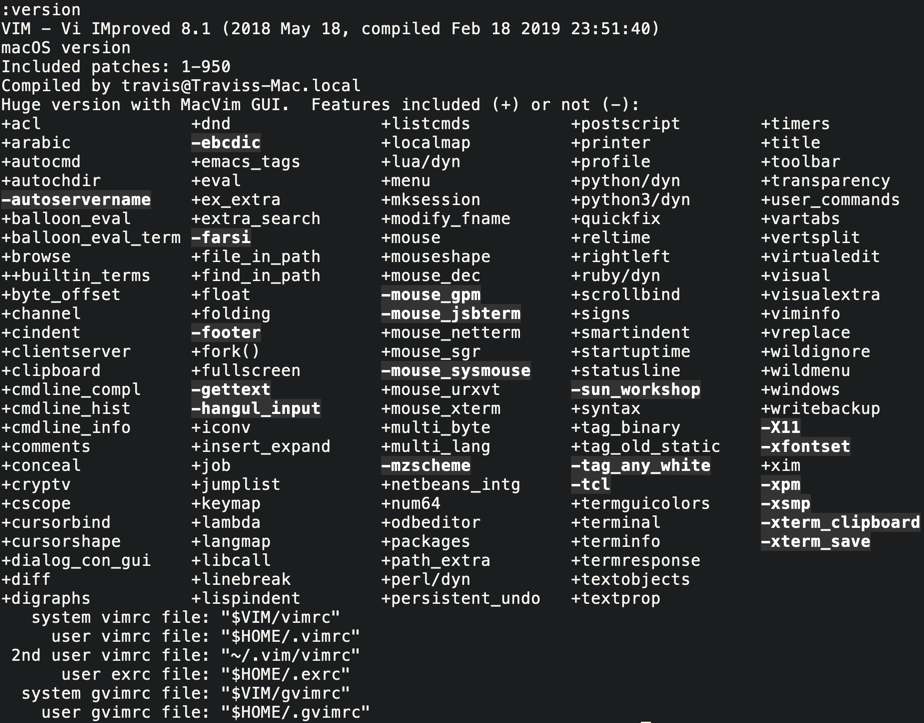
在MacVim中使用以下命令,可以查看详细的版本信息:

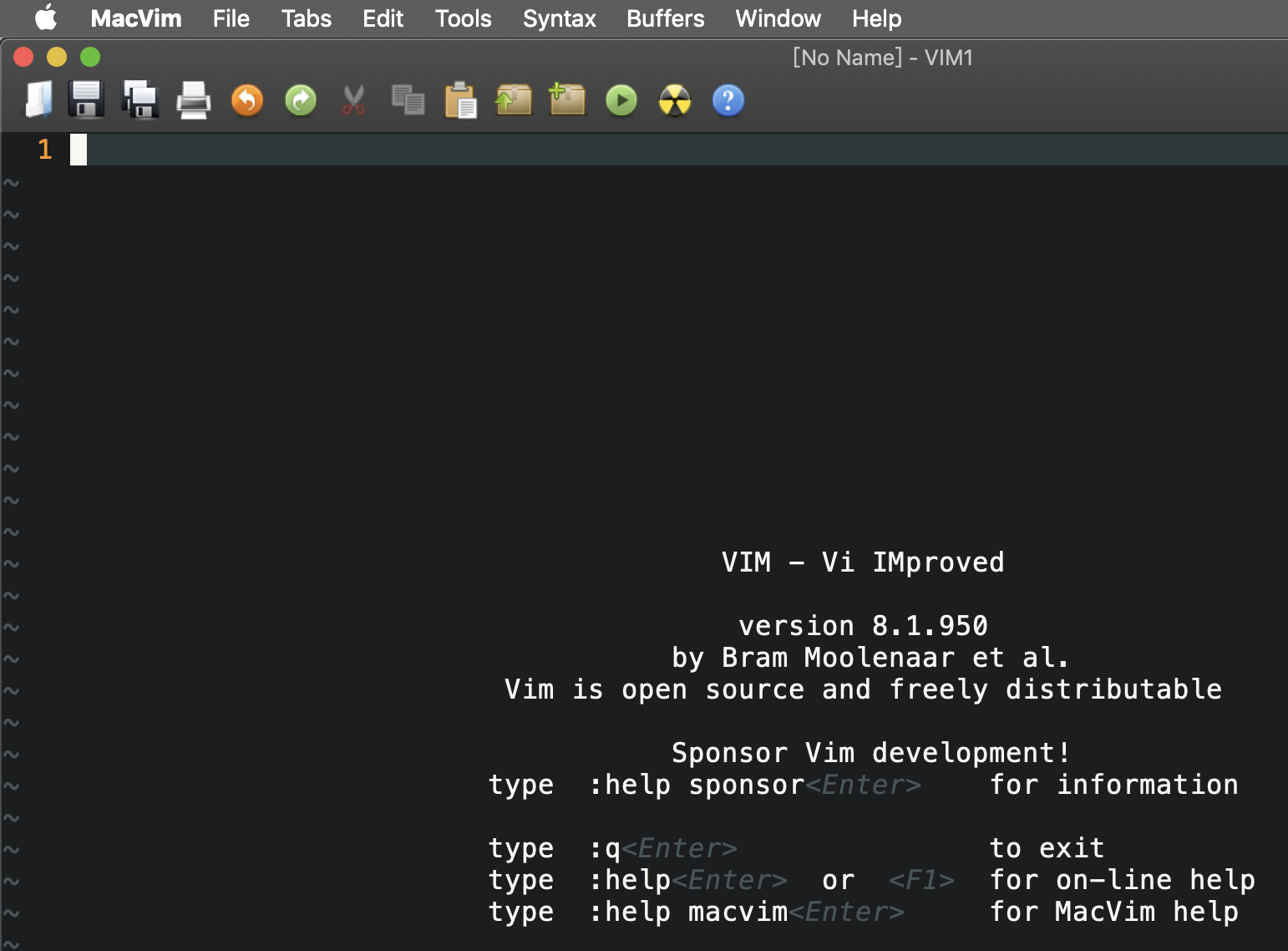
:version

如下图所示,已经安装了包括图形界面的MacVim:

MacVim

基本配置

首先在HOME目录之下,创建.gvimrc文件;或者将安装目录下的示例文件/usr/share/vim/vim80/gvimrc_example.vim复制到用户目录之下并更名为~/.gvimrc

然后依据安装目录/usr/share/vim/vim80的目录结构,在用户目录下的.vim目录中创建一致的目录结构;

vimfiles_directory

从命令行启动MacVim

在Terminal中输入/Applications/MacVim.app/Contents/bin/mvim filename或者open -a MacVim filename命令,可以从命令行打开MacVim。

Ver: 2.0 | YYQ<上一篇 | 目录 下一篇>

星期五, 四月 26, 2019

VIM学习笔记 前缀键(leader)

Vim预置有很多快捷键,再加上各类插件的快捷键,大量快捷键出现在单层空间中难免引起冲突。为缓解该问题,而引入了前缀键<leader>。藉由前缀键, 则可以衍生出更多的快捷键命名空间(namespace)。例如将r键配置为<leader>r<leader><leader>r等多个快捷键。

使用:help <leader>命令,可以查看关于前缀键的更多信息。

定义前缀键

前缀键默认为“\”。使用以下命令,可以将前缀键定义为逗号:

let mapleader=","

使用以下命令,利用转义符“\”将前缀键设置为空格键也是不错的主意:

let mapleader = "\<space>"

配置实例

定义以下快捷键,用于删除当前文件中所有的行尾多余空格:

nnoremap <leader>W :%s/\s\+$//<cr>:let @/=''<CR>

定义以下快捷键,用于快速编辑和重载vimrc配置文件

nnoremap <leader>ev :vsp $MYVIMRC<CR>

nnoremap <leader>sv :source $MYVIMRC<CR>

定义以下快捷键,使用前缀键和数字键快速切换缓冲区

nnoremap <leader>1 :1b<CR>

nnoremap <leader>2 :2b<CR>

nnoremap <leader>3 :3b<CR>

Ver: 2.0 | YYQ<上一篇 | 目录 下一篇>

星期六, 四月 06, 2019

VIM学习笔记 文件浏览器(Netrw)

在vim 7.0之前,文件浏览功能由explorer.vim插件提供;从vim 7.0之后,这个插件被netrw.vim插件所代替。Netrw插件伴随vim发行,不需要单独安装。

启动

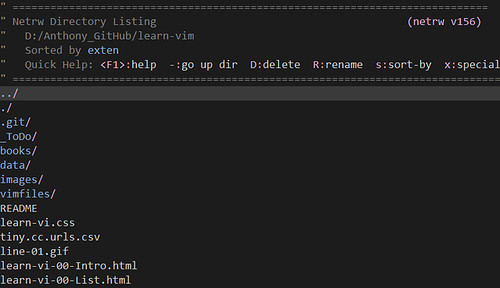
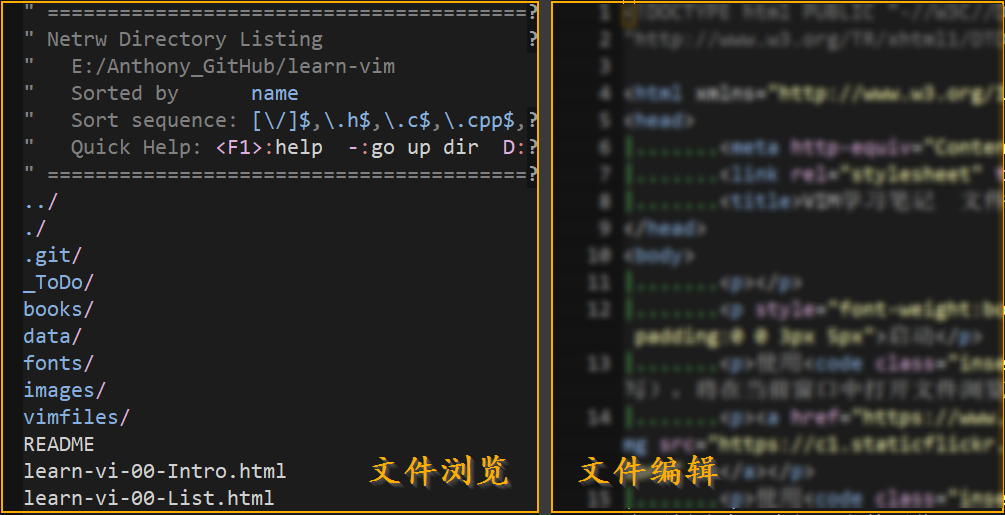
使用:Explore命令或缩写:E命令(注意E大写),将在当前窗口中打开文件浏览器:

Explore

使用:Sexplore命令或缩写:Sex命令,将在水平拆分窗口中打开文件浏览器:

使用:Vexplore命令或缩写:Vex命令,将在垂直拆分窗口中打开文件浏览器:

当然,也可以在启动Netwr时,指定浏览特定的文件夹:

:Sex C:\Temp

打开文件

在Netrw中,可以切换目录并打开文件。使用键盘移动光标至文件或文件夹名称上,然后点击Enter回车键,可以在当前窗口中打开该文件或文件夹;如果希望在新建窗口中打开文件或文件夹,那么可以点击o键。

直接使用鼠标点击文件或文件夹名称,也可以在当前窗口中打开该文件或文件夹。

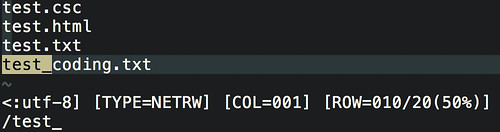
点击/键,可以在文件列表中进行查找。

Explore_Search

改变盘符和目录

通过编辑目录,可以使用Netrw来浏览该文件夹:

:edit E:\_ToDo

排序

通过设置g:netrw_sort_by和g:netrw_sort_direction,可以按照最近修改时间来进行排序:

let g:netrw_sort_by = 'time'

let g:netrw_sort_direction = 'reverse'

重命名

点击大写R键,然后修改窗口底部信息中的第二个文件名,可以重命名当前光标下的文件。

Explore_R

删除

点击大写D键,然后在窗口底部信息中进行确认,则可以删除当前光标下的文件。

Explore_D

配置文件打开方式

默认情况下,Netrw将在当前窗口中打开文件。 使用以下命令,可以配置Netrw打开文件的方式:

let g:netrw_browse_split = n

其中,参数的值可以为以下四种:

  1. 用水平拆分窗口打开文件
  2. 用垂直拆分窗口打开文件
  3. 用新建标签页打开文件
  4. 用前一个窗口打开文件

定制外观

点击i键,可以在thin/long/wide/tree这4种显示模式之间切换。也可以在vimrc配置文件中,使用以下命令来设置显示模式:

let g:netrw_liststyle = 3

点击I键,可以显示或隐藏Netrw顶端的横幅(Banner)。例如以下命令,将隐藏横幅:

let g:netrw_banner = 0

使用以下命令,可以设置文件浏览器的宽度,为窗口的25%:

let g:netrw_winsize = 25

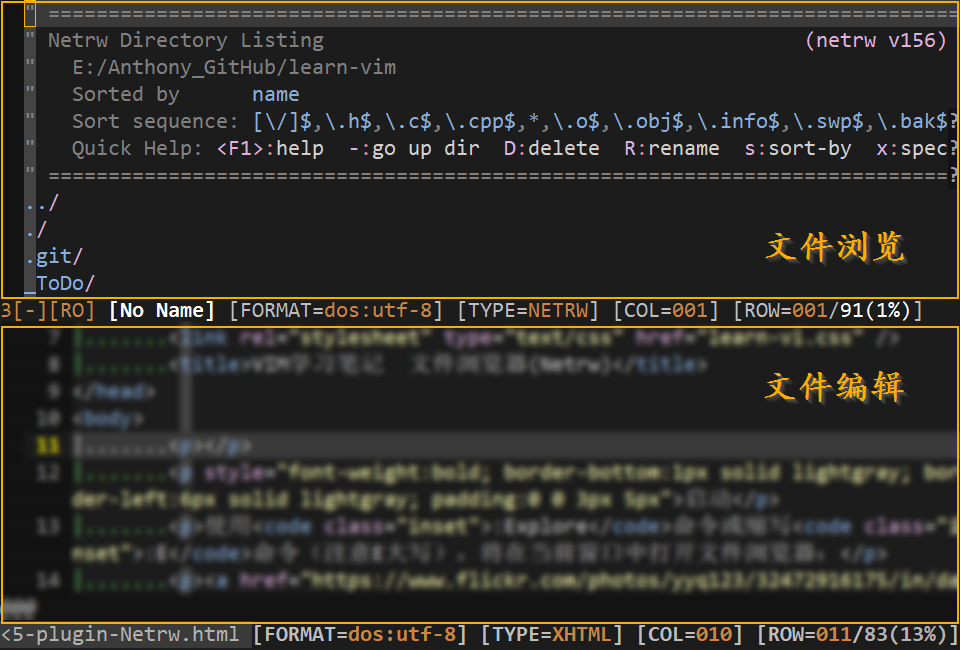
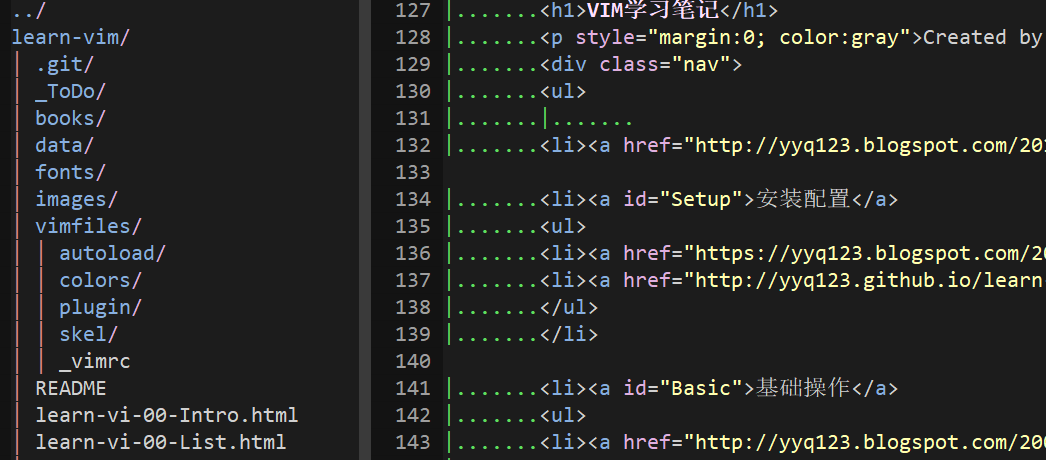
通过以上配置,我们可以得到通常IDE环境的文件显示效果:

Netrw

退出

使用:q命令,可以退出当前的Netrw;如果Netrw是唯一打开的窗口,那么将同时退出Vim。

我们可以将Netrw理解为,使用编辑命令对于目录进行操作的特殊缓冲区。也就是说,我们可以使用:bdelete命令,来关闭Netwr打开的缓冲区,但不会退出Vim。

帮助信息

Netrw不仅可以浏览本地文件,还支持远程文件的读写。你可以通过ftp,ssh,http等多种协议来浏览远程机器的目录并编辑远程文件。

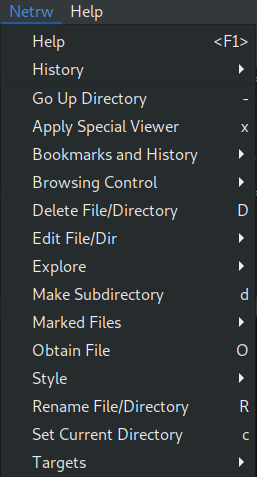
如果你使用图形界面的GVim,那么也可以通过菜单来使用Netrw的功能:

Netrw menu

在Netrw中点击F1键,或者使用:help netrw命令,可以查看更多帮助信息。

命令小结
:Explore在当前窗口中打开文件浏览器
:Sexplore在水平拆分窗口中打开文件浏览器
:Vexplore在垂直拆分窗口中打开文件浏览器

Ver: 2.0 | YYQ<上一篇 | 目录 下一篇>

星期一, 三月 25, 2019

VIM学习笔记 启动Vim(Starting)

VIM学习笔记 启动Vim(Starting)

启动命令

我们通常使用 vim [arguments] [file ..] 的形式,使用指定的选项打开指定的文件。例如使用以下命令,以只读模式打开virmc配置文件:

$ vim -R .vimrc

命令参数

在操作系统中执行以下命令,可以查看完整的命令行参数列表:

$ vim --help

-vvi模式(与命令vi相同)
-eEx模式(与命令ex相同)
-EImproved Ex模式
-g图形模式(与命令gvim相同)
-s静默批处理模式
-dDiff模式(与命令vimdiff相同)
-yEasy模式(与命令evim相同)
以插入模式启动,类似普通文本编辑器的操作方式
-R只读模式(与命令view相同)
-Z受限模式(与rvim相同)
不允许使用:shell命令和其他外部Shell命令
-m允许修改文本,但不允许保存文件
-M不允许修改文本,也不允许保存文件
-b二进制模式
使用noexpandtab,textwidth=0,nomodeline,binary选项
-lLisp模式
设置了lisp和showmatch选项
-CVi兼容模式(compatible)
-N非兼容模式(nocompatible)
-D调试模式
-n不使用swap文件
-r列示swap文件
-p[N]新建N个标签页
(默认为每个文件一个)
-o[N]新建N个水平窗口
(默认为每个文件一个)
-O[N]新建N个垂直窗口
(默认为每个文件一个)
+打开文件并移动到文件末尾
+lnum打开文件并移动到第lnum行
-w script将用户输入的所有命令,追加到脚本文件末尾
-W script将用户输入的所有命令,覆盖存储到脚本文件
-s script读取用-w参数保存的脚本文件
-u file使用file为初始化文件,而不使用vimrc作为初始化文件;
如果没有指定的文件,那么就不使用任何初始化文件。
-U file使用file为初始化文件,而不使用gvimrc作为初始化文件;
如果没有指定的文件,那么就不使用任何初始化文件。
-i file使用file而不使用.viminfo作为初始化文件
--noplugin不启用插件
--startuptime file将Vim启动过程的耗时信息写入到指定文件
--clean非兼容模式(nocompatible),不启用插件和viminfo
--version查看版本信息

命令变体

Vim编辑器实际上是一个有着不同的名字或链接的文件,执行以下不同的命令,就可以使编辑器在不同的模式下启动:

命令功能对应参数
vim在终端模式下启动
gvim在图形模式下启动-g
ex在Ex模式下启动-e
exim在Improved Ex模式下启动-E
view在正常模式下启动,只读-R
gview在图形模式下启动,只读-Rg
rvim在终端模式下启动,受限-Z
rview在终端模式下启动,只读,受限-RZ
rgvim在图形模式下启动,受限-gZ
rgview在图形模式下启动,只读,受限-RgZ
evim在Easy模式下启动-y
eview在Easy模式下启动,只读-yR
vimdiff在Diff模式下启动-d
gvimdiff在Diff模式下启动图形模式-gd

操作实例

例如,需要将多个文件中的字符串-person-替换成Jones:如果是手工方式,那么就需要打开多个文件进行重复操作;而利用命令行参数,则可以进行自动化地批处理。

首先,将以下命令保存为change.vim文件:

:%s/-person-/Jones/g
:write
:quit

然后,在操作系统中执行以下命令,以ex模式运行Vim,进行替换操作:

$ vim -es file.txt<change.vim

Ver: 2.0 | YYQ<上一篇 | 目录 下一篇>

星期三, 三月 13, 2019

VIM学习笔记 多编码侦测器(fencview.vim)

Vim内置的多编码(Multi-Encodings)处理能力,可以很好地判断并显示不同编码格式的文件,而fencview.vim插件,则提供了更强大的功能。

安装配置

你可以直接下载fencview.vim文件,然后将其放入vimfiles\plugin目录之中。

推荐的方法是,使用vim-plugVundle等插件管理器,来安装GitHub上的fencview.vim插件。

自动侦测

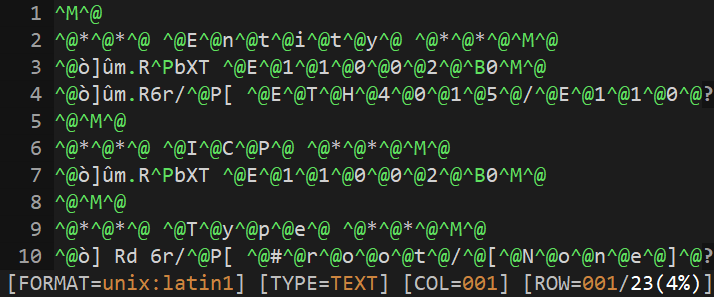
以下图所示的文件为例,文件被错误判断为latin1编码格式,故而显示乱码:

encoding_wrong.png

使用 :FencAutoDetect 命令,将会自动侦测编码格式。

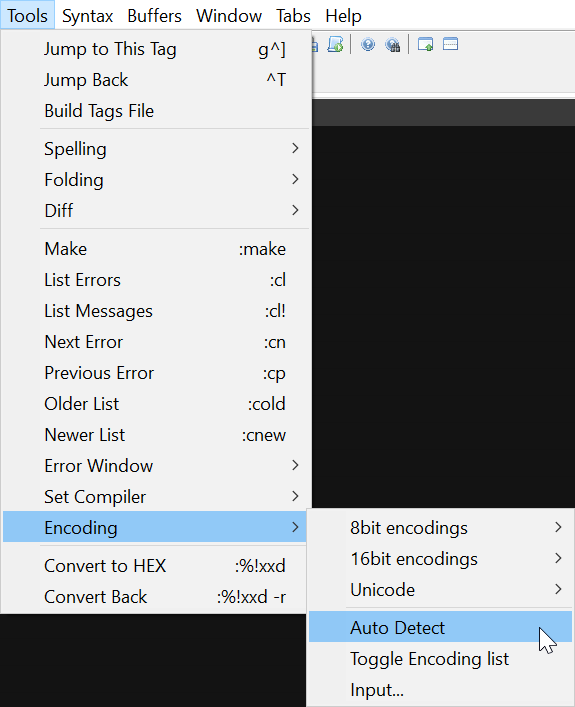
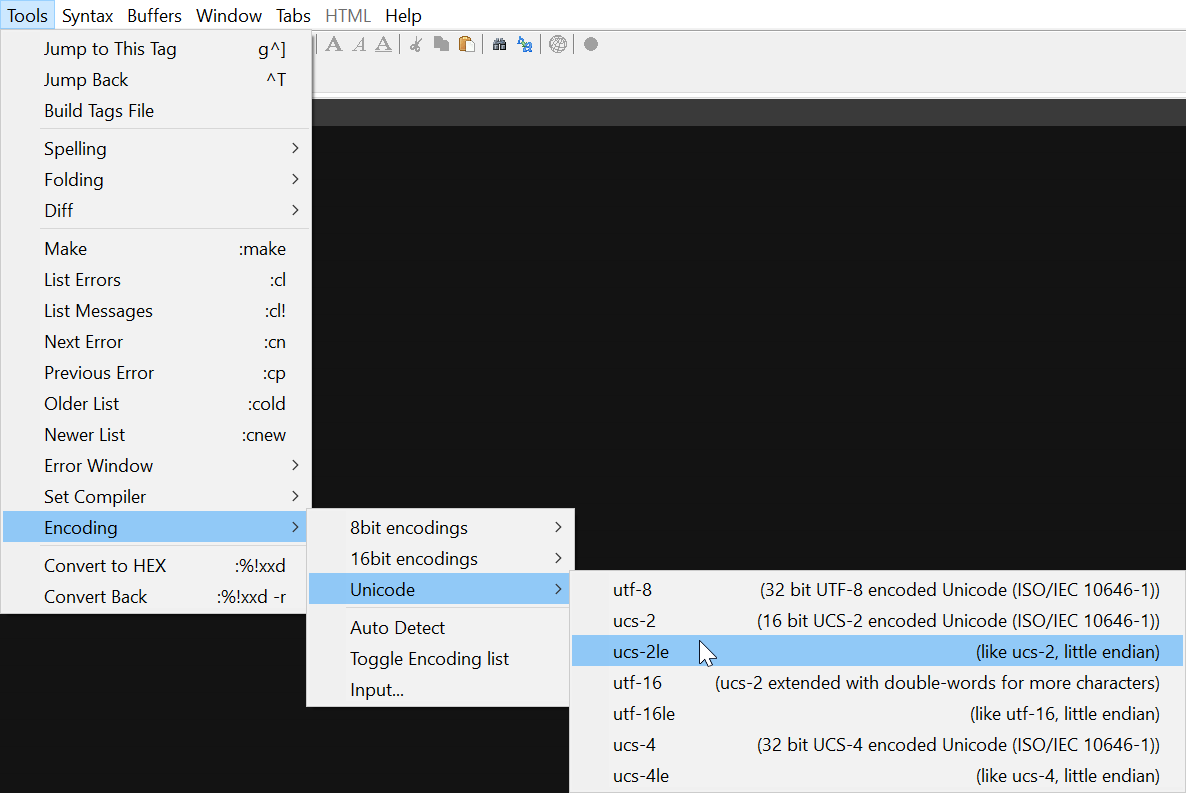
使用 Tools->Encoding->Auto Detect 菜单,也可以自动侦测编码格式。

FencView Auto Detect

手动侦测

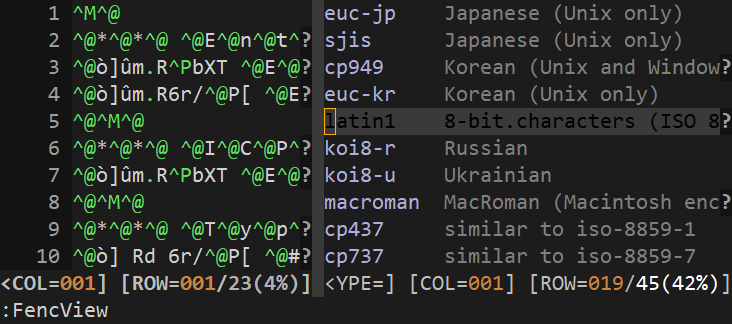
如果使用自动侦测,仍然没有正确判断文件编码,那么可以使用 :FencView 命令,来显示编码列表:

FencView_encoding.png

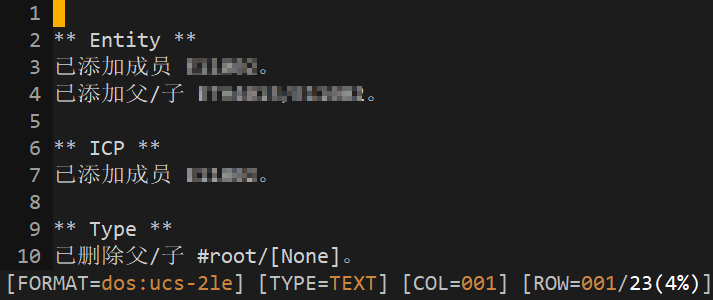
在选择了正确的编码格式之后,文本显示正常:

FencView_encoding.png

在菜单Tools->Encoding中,也可以选择需要的编码格式:

FencView Menu

命令小结
:FencAutoDetect自动侦测
:FencView手动侦测

Ver: 2.0 | YYQ<上一篇 | 目录 下一篇>

星期一, 二月 25, 2019

VIM学习笔记 在Linux下安装Vim

几乎所有的Linux发行版本都预装了Vi或Vim。比如Fedora就默认安装了vim-minimal。下文将以Fedora为例,介绍Vim的安装和基本配置。

查询当前安装版本

使用以下命令,可以发现当前已经安装了vim-minimal:

sudo dnf list installed | grep vi

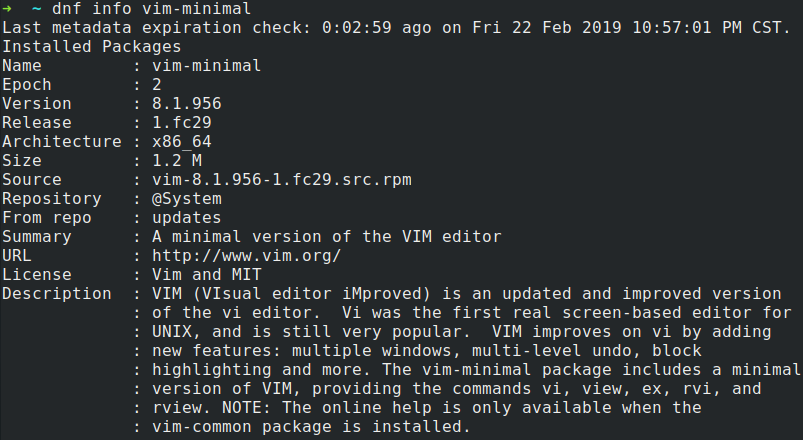
使用以下命令,可以查看vim-minimal的详细信息:

dnf info vim-minimal

dnf info vim-minimal

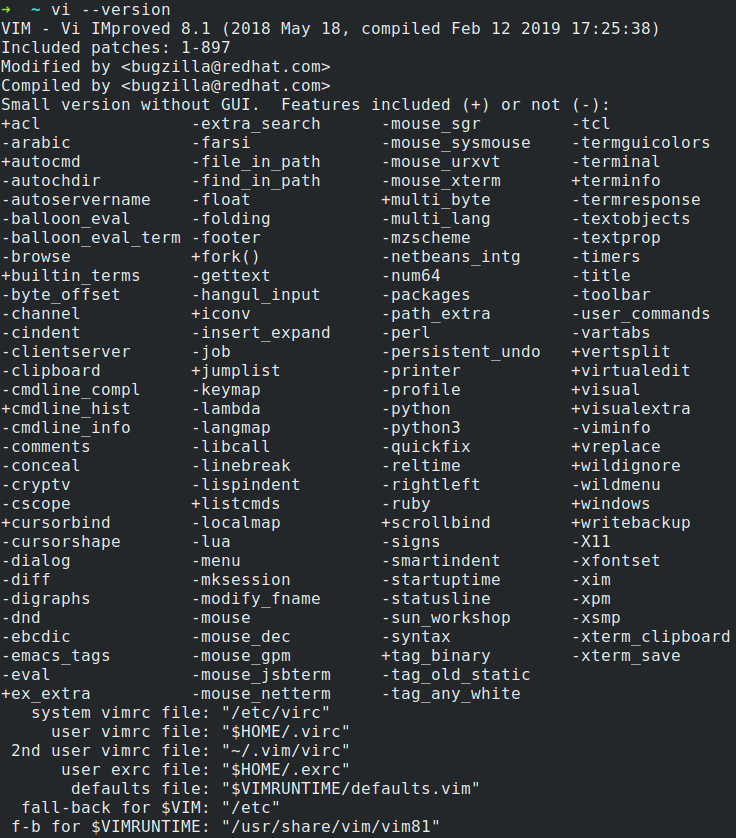
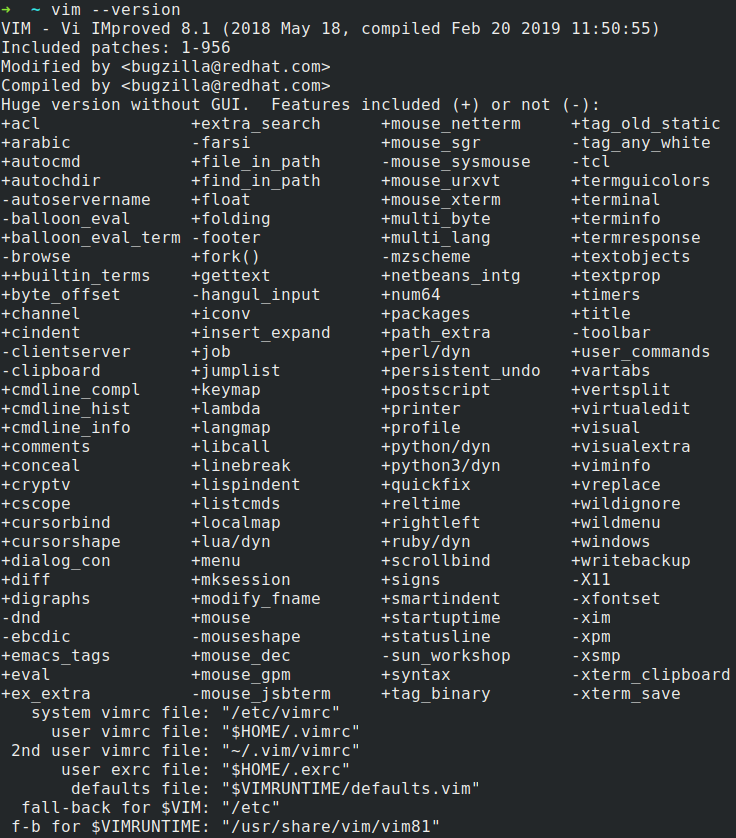
在Terminal中输入vi --version命令,可以看到vim-minimal是一个仅提供vi兼容命令的精简版本。以“-”标识的未启用特性中,包括语法高亮度显示折叠等重要功能。因此,我们需要安装完整版本的vim-enhanced。

vi --version

安装Vim

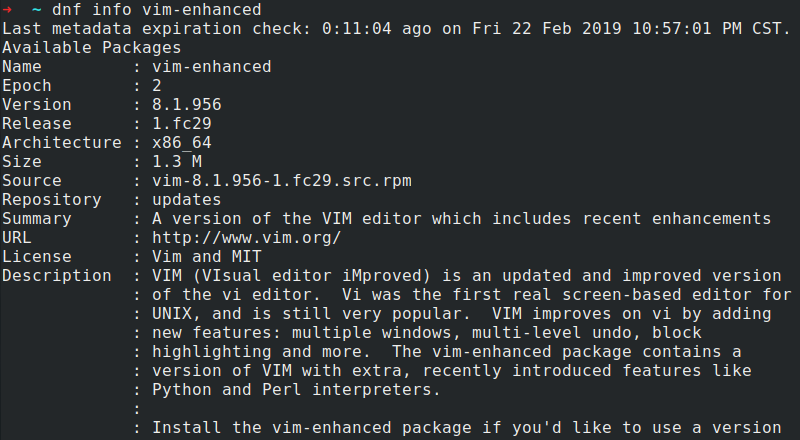
使用以下命令,可以查看vim-enhanced的详细信息:

dnf info vim-enhanced

dnf info vim-enhanced

使用以下命令,可以安装vim-enhanced:

sudo dnf install vim-enhanced

在Terminal中输入vim --version命令,可以看到vim-enhanced包含除图形界面之外的更多特性。如果你需要GUI版本的Vim,可以安装GVim:

vi --version

安装gVim

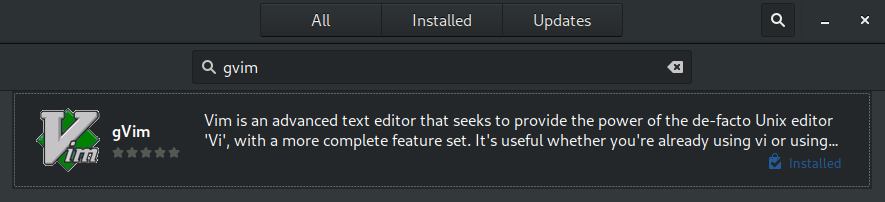
打开Fedora预装的软件管理器Software,然后在其中搜索“gVim”,就可以进行安装:

Install gVim on Fedora

基本配置

首先在HOME目录之下,创建.vimrc文件;或者将安装目录下的示例文件/usr/share/vim/vim81/vimrc_example.vim复制到用户目录之下并更名为~/.vimrc

然后依据安装目录/usr/share/vim/vimfiles的目录结构,在用户目录下的.vim目录中创建一致的目录结构;

vimfiles_directory

验证安装

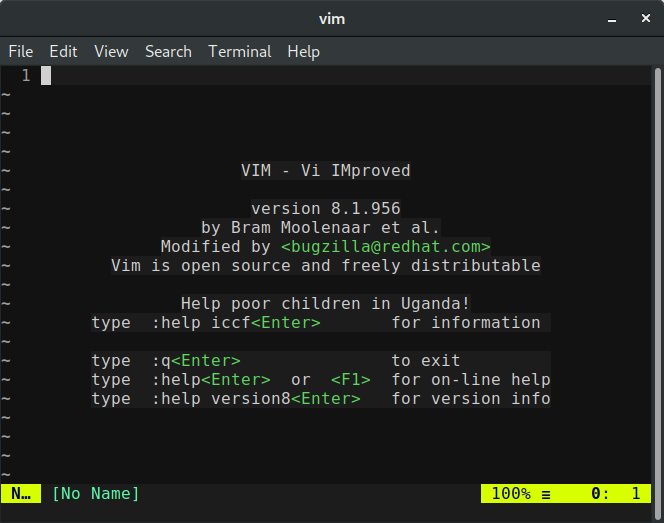
在Terminal中输入vim命令,可以打开命令行版本的vim:

dnf info vim-enhanced

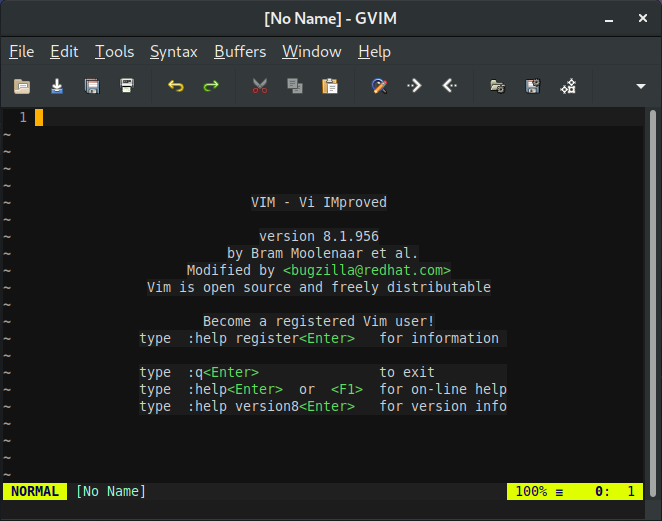
在Terminal中输入gvim命令,可以打开图形界面版本的gVim:

dnf info vim-enhanced

Ver: 2.0 | YYQ<上一篇 | 目录 下一篇>

星期五, 二月 22, 2019

VIM学习笔记 代码片段管理器(Gist.vim)

GistGitHub服务的一部分,用户可以将常用的代码片段存储云端,然后在不同的客户端中进行复用;也可以将代码片段内置到网页内,或者通过网址与他人分享。而Gist.vim插件,则可以直接在Vim中管理Gist代码片段。

安装配置Git

对于Windows操作系统,推荐安装Git for windows,并且将以下目录添加到系统的PATH变量中:

  • C:\Program Files\Git\bin
  • C:\Program Files\Git\cmd

对于Linux操作系统,在大多数发行版本中都已经预装了Git。

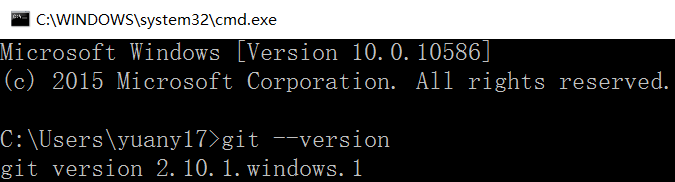
请在操作系统命令行中,使用git --version验证Git是否可用:

git --version

在操作系统命令行中,使用以下命令配置GitHub用户:

  • git config --global user.name "username"
  • git config --global user.email "email"

安装curl

对于Windows操作系统,请下载cURL,并将curl.exe复制到以下目录:

  • C:\Program Files\Git\bin
  • C:\Users\usernam\AppData\Local\Programs\Git\bin(如有)

对于Linux操作系统,在大多数发行版本中都已经预装了curl。

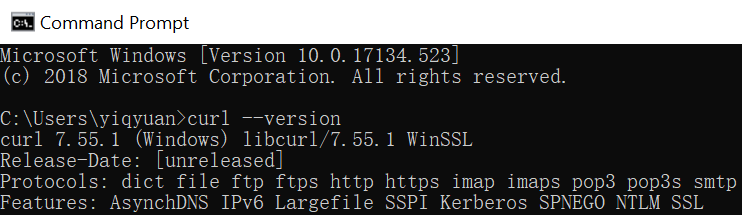
在操作系统命令行中,使用curl --version验证curl是否可用:

git --version

安装webapi-vim和Gist.vim

推荐使用插件管理器vim-plugVundle,来安装webapi-vimGist.vim

请在vimrc配置文件中增加以下命令,来设置GitHub用户名:

let github_user = 'username'

当首次调用插件时,将询问你的GitHub密码, 输入的密码将会被保存到~/.gist-vim

Git

如果在安装配置过程中遇到任何疑问,请咨询:help gist-vim-setup命令。

发布代码片段

使用以下命令,可以将当前缓冲区的全部内容发布至Gist:

:Gist

进入可视化模式选择文本之后,执行Gist命令则会将选中的内容发布至Gist:

:'<,'>Gist

当代码片段发布成功之后,将在屏幕底部显示生成的Gist网址,同时网址也会被复制到剪贴板之中。

列示代码片段

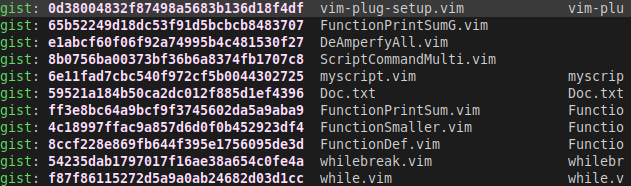
使用以下命令,可以列出当前用户所有公开的Gist:

:Gist -l

Git

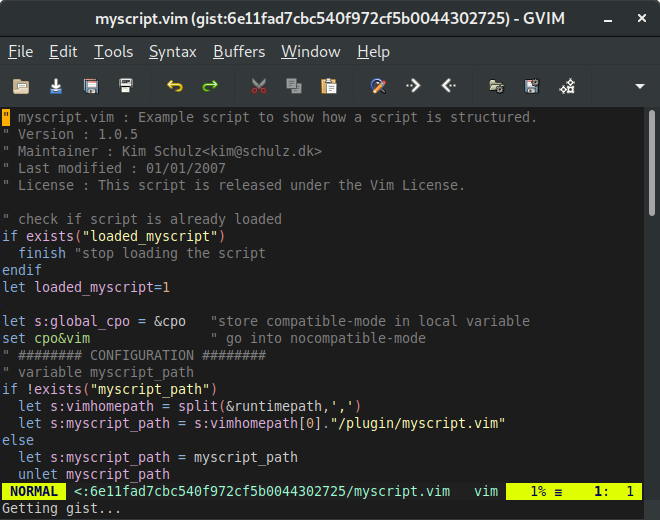
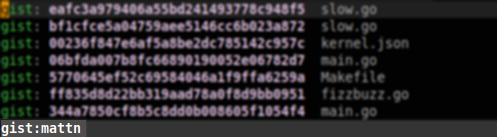
在显示列表中的任一行内,点击Enter回车键,则会将该Gist读入到新建缓冲区内;你可以对代码片段进行修改,然后使用Gist命令再次将其发布。也就是说,你既不用打开Gist网页,也不用本地保存代码片段,仅仅通过Vim界面,就可以方便地完成Gist的发布和更新。

GettingGit

载入代码片段

使用以下命令,可以将指定ID的Gist载入到新建缓冲区:

:Gist id

删除代码片段

在Gist载入到新建缓冲区之后,可以使用以下命令将该代码片段从Gist网站中删除:

:Gist -d

克隆代码片段

除了查看自己创建的代码片段,我们还可以浏览其他用户发布的Gist。使用以下命令,可以列示指定用户公开的代码片段:

:Gist -l username

GettingGit

将Gist载入到新建缓冲区之后,使用以下命令,则可以克隆该代码片段至自己的用户名之下:

:Gist -f

在浏览器中查看代码片段

将Gist载入到新建缓冲区之后,使用以下命令,将会更新代码片段,并在默认浏览器中显示Gist网页:

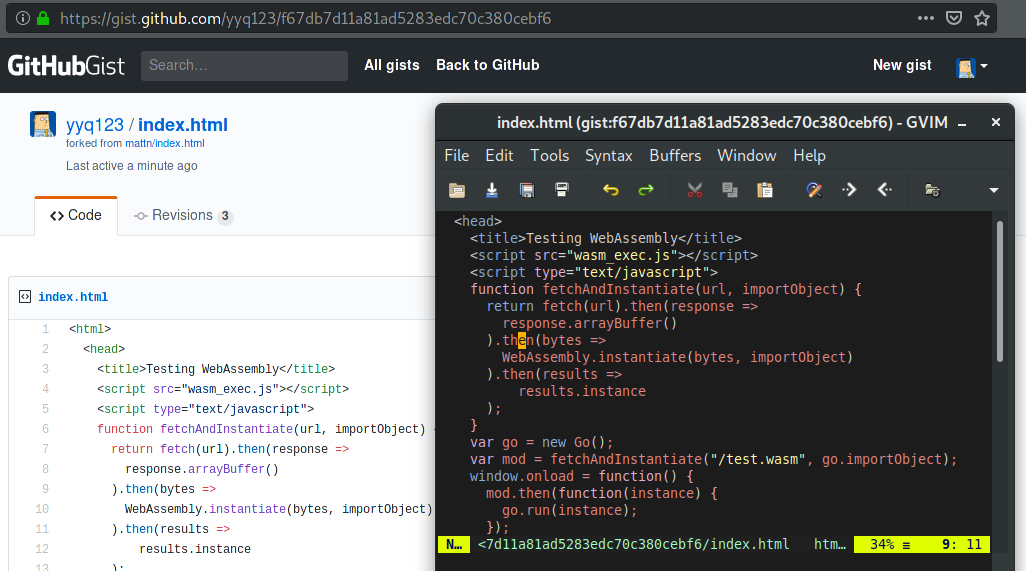
:Gist -b

Browse Gist

命令小结
:Gist发布Gist
:Gist -p发布私有Gist
:Gist -P发布公开Gist
:Gist -e更新Gist文件名
:Gist -s更新Gist描述
:Gist -d删除Gist
:Gist -f克隆Gist
:Gist +1星标Gist
:Gist -1取消星标Gist
:Gist -l列示Gist
:Gist -b 在浏览器中查看Gist

Ver: 2.0 | YYQ<上一篇 | 目录 下一篇>

星期日, 二月 17, 2019

VIM学习笔记 插件管理器(vim-plug)

vim-plug 是一个Vim插件管理器,利用异步并行可以快速地安装、更新和卸载插件。它的安装和配置都非常简单,而且在操作过程中会给出很多易读的反馈信息,是一个相当友好精简的插件。

安装配置

  1. 下载 plug.vim 文件,根据操作系统不同,放置在以下autoload目录中:
    • Linux: ~/.vim/autoload
    • Windows: ~\vimfiles\autoload\plug.vim
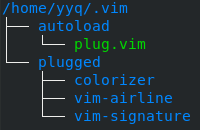
  2. 目录结构如下,之后安装的插件将存放在plugged目录中:
    vim-plug Directory Tree
  3. vimrc配置文件中增加plug-vim部分,示例如下:
    call plug#begin('~/.vim/plugged')
    " Shorthand notation for plugin
    Plug 'foo/bar'
    call plug#end()

配置实例

安装插件

vim-plug支持源码托管在GitHub的插件,你可以在github.com/vim-scripts/上找到vim官网里所有插件的镜像。

如果希望安装新插件,首先找到其在github.com的网址,然后将其追加至vimrc配置文件中的call plug#begin()call plug#end()之间,最后执行以下命令安装所有引用的插件:

:PlugInstall

vim-plug PlugInstall

你也可以使用以下命令,指定安装特定的插件:

:PlugInstall gist-vim

卸载插件

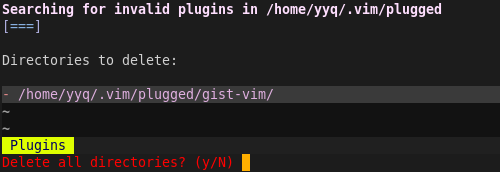
如果希望卸载插件,请先在vimrc配置文件中注释或者删除对应插件的配置信息,然后再执行以下命令:

:PlugClean

vim-plug Directory

更新插件

使用以下命令,可以更新vim-plug插件自身:

:PlugUpgrade

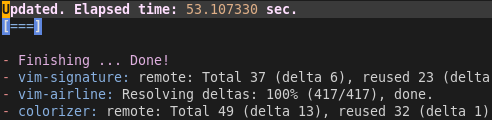
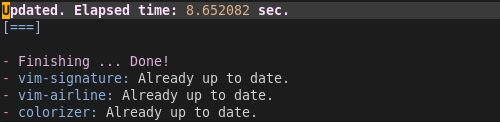
使用以下命令,可以批量更新所有已安装的插件:

:PlugUpdate

vim-plug PlugUpdate

插件状态

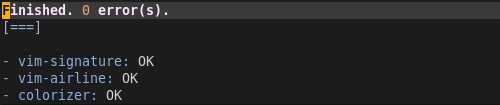
使用以下命令,可以查看当前已安装插件的状态信息:

:PlugStatus

vim-plug PlugStatus

命令小结
:PlugInstall安装插件
:PlugClean卸载插件
:PlugUpdate更新插件

Ver: 2.0 | YYQ<上一篇 | 目录 下一篇>

星期日, 二月 10, 2019

VIM学习笔记 运行外部命令(shell Command)

执行外部命令

使用:!命令,可以运行一个外部系统命令。例如,以下命令将打开终端窗口,并在其中显示当前日期:

:!date

使用:!!命令,可以重新执行最近一次运行过的命令。

使用!!命令,可以运行外部命令并将输出结果做为当前行的内容。例如,输入!!date命令,将会把date命令的输出结果插入到文件中,当前行中的原有内容将会被覆盖。

读取命令输出

在常规模式下,使用:read命令,可以读取命令执行的输出结果。例如以下命令,将在当前行之下新增一行并插入当前日期。

:read!date (For Linux)

:read!date /t (For Windows)

调用命令终端

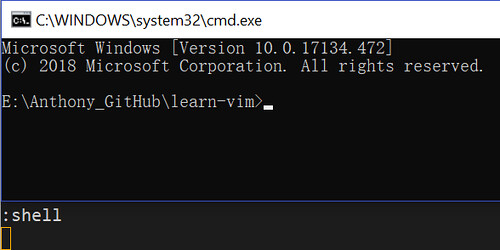
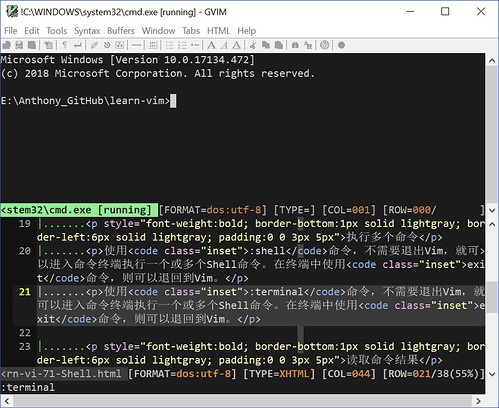
使用:shell命令,不需要退出Vim,就可以打开操作系统的命令终端窗口,并在其中执行一个或多个Shell命令。在终端中使用exit命令,则可以退回到Vim。

shell

使用Vim8引入的:terminal命令,将在新建的水平分割窗口中进入命令终端。也可以使用:vertical :term命令,在新建的垂直分割窗口中进入命令终端。

terminal

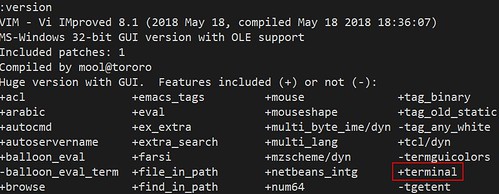
如果无法正常调用:terminal命令,那么请使用:version命令,查看是否包含+terminal关键字,以确认在当前版本Vim中已启用此特性。

terminal_version

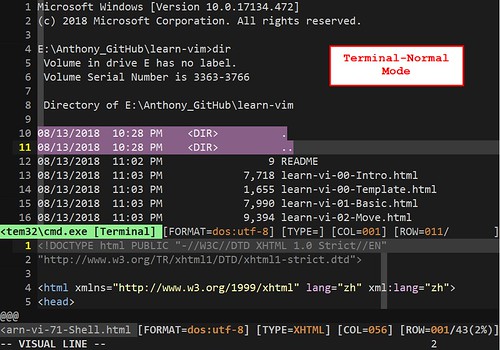
在命令终端中,点击Ctrl-\-N快捷键,将从Terminal-Job模式切换至Terminal-Normal模式。在Terminal-Normal模式下,可以像在Vim常规模式下一样,使用光标键或命令来移动光标,也可以使用鼠标或命令来选择和复制文本,以便于将命令输出复制到其他文件。点击i键,则可以返回Terminal-Job模式,继续执行命令。

terminal_NormalMode

命令小结
:!运行外部命令
:!!重新执行最近一次运行过的命令
!!运行外部命令并将输出结果做为当前行的内容
:read
:shell打开命令终端
:terminal

Ver: 2.0 | YYQ<上一篇 | 目录 下一篇>

星期三, 七月 11, 2018

VIM学习笔记 插件管理器(Vundle)

Vundle是一个Vim插件管理器,用于方便地安装、更新和卸载插件。

在Mac中配置Vundle

  1. 安装GitHub for macOS
  2. 使用以下命令,将Vundle安装到指定目录:
    git clone https://github.com/VundleVim/Vundle.vim.git ~/.vim/bundle/Vundle.vim
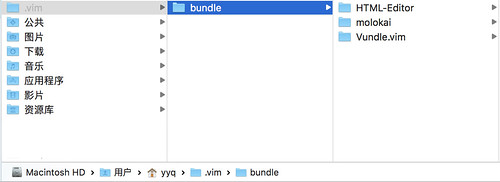
  3. 安装后目录结构如下:
    plugin_Vundle_Directory_Mac
  4. vimrc配置文件中的"set the runtime path to include Vundle and initialize部分,更新如下:
    set rtp+=~/.vim/bundle/Vundle.vim
    call vundle#begin()

在Windows中配置Vundle

  1. 安装Git for Windows
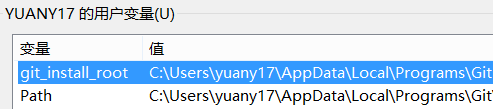
  2. 配置Path环境变量;
    git_setup_UserVar
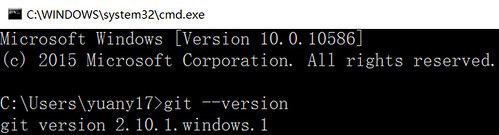
  3. 在Windows命令提示符下执行git --version命令,如果Git安装成功,那么将显示以下信息:
    git_Version
  4. 使用以下命令,将Vundle安装到指定目录:
    git clone https://github.com/VundleVim/Vundle.vim.git %USERPROFILE%/vimfiles/bundle/Vundle.vim
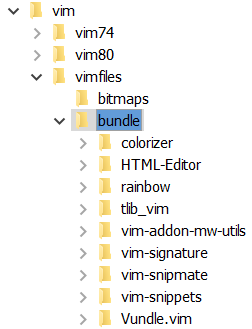
  5. 安装后目录结构如下:
    plugin_Vundle_Directory
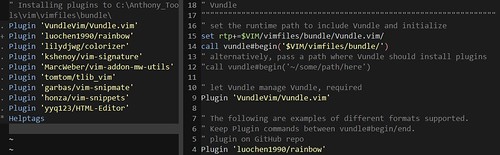
  6. vimrc配置文件中的"set the runtime path to include Vundle and initialize部分,更新如下:
    set rtp+=$VIM/vimfiles/bundle/Vundle.vim/
    call vundle#begin('$VIM/vimfiles/bundle/')

Vundel配置实例

安装插件

vundle支持源码托管在GitHub的插件,你可以在github.com/vim-scripts/上找到vim官网里所有插件的镜像。

如果希望安装新插件,首先找到其在github.com的网址,然后将其追加至vimrc配置文件中的call vundle#begin()call vundle#end()之间,最后执行以下命令安装所有引用的插件:

:PluginInstall

Vundle_PluginInstall

你也可以使用以下命令,指定安装特定的插件:

:PluginInstall yyq123/HTML-Editor

卸载插件

如果希望卸载插件,请先在vimrc配置文件中注释或者删除对应插件的 配置信息,然后再执行以下命令:

:PluginClean

更新插件

使用以下命令,可以自动批量更新所有已安装的插件:

:PluginUpdate

帮助信息

使用以下命令,可以查看更多帮助信息:

:help vundle

常见问题

1、在Windows系统下,安装插件时,出现“git不是内部或外部命令”或者“缺少某一个lib”的报错。

请将Git安装目录添加到Path设置中(路径名需要根据Git的安装位置作出相应修改):
C:\Program Files (x86)\Git\libexec\git-core;
C:\Program Files (x86)\Git\bin;

2、在Mac系统下,安装插件时,出现报错信息“error: invalid active developer path (/Library/Developer/CommandLineTools), missing xcrun at:/Library/Developer/CommandLineTools/usr/bin/xcrun”

请在终端窗口中,执行以下命令来安装Xcode命令行工具包:
xcode-select --install

命令小结
:PluginInstall安装插件
:PluginClean卸载插件
:PluginUpdate更新插件

Ver: 2.0 | YYQ<上一篇 | 目录 下一篇>

星期二, 七月 10, 2018

BoringJuxtaposition #两本书

YYQ (@anthony.yuan) 分享的帖子 ·
一本书 别人送的
一本书 自己买的

一本书 改造一所老房子
一本书 设计一所新房子

后来

一本书 送了别人
一本书 卖了出去

从此
两本书
再不相见

星期三, 七月 04, 2018

微笑不是一种很自然的状态

我不认为微笑是一种很自然的状态,事实上它会弱化肖像的叙事效果。在我们很小的时候,大人们就教育我们在拍照的时候要直视镜头、面带微笑,但我不认为这样能够真正展示我们自己,也不能帮助我们欣赏图像。我不刻意讨好,我只是试图去展示一些真实的东西,一些人们不设防时的瞬间。对于我来说,人们坐火车时所流露出的表情是再完美不过的了。那是一种什么都没有、完全迷失、没有表情的状态。我希望让观者自己尝试着去阅读这种表情,或者只是观察人物脸部的轮廓和皱纹也好。--Spencer Murphy

星期二, 七月 03, 2018

星期一, 七月 02, 2018

破坏性读者


via Instagram https://ift.tt/2yYDan8