We learn wisdom from failure much more than from success. We often discover what will do, by finding out what will not do; and probably he who never made a mistake never made a discovery.
-- Samuel Smiles
星期日, 五月 15, 2011
FAILURE & SUCCESS


星期日, 五月 08, 2011
Mac下的那些浏览器(Other Browsers)

已经有太多太多的浏览器,已经打得不可开交,可还是会有些陌生人......

Safari是Mac内置的浏览器,速度比较快,网页的展现效果也很好。也许是相遇太晚,总也擦不出火化,除了在Dock上占了个位置,实在感觉不到她的存在。

Firefox成功地把自己从一个很酷的浏览器,变成了一件沾满灰尘的古董。在Mac下,Firefox既没外表,也没速度,以前还有些功能强大扩展来苦撑局面;现在各家浏览器都有了自己的军火库;看来,Firefox充当鸡肋的日子也屈指可数了。

Camino将Macintosh的用户体验和Mozilla的Gecko展现引擎相结合,实现了针对Mac优化的的浏览器。速度比Firefox快,占用资源比Firefox少,也比Firefox更稳定。唯一的问题是,它无法使用大部分Firefox的扩展。

OmniWeb由著名的The Omni Group出品(他们制作了久赋盛名的图表绘制软件OmniGraffle)。OmniWeb提供可视化的多标签页浏览和内置的广告过滤功能。利用Workspaces,可以组织并保存你正在查看的网页及窗口在屏幕上的位置,使你能够快速地返回先前的浏览状态。如果你能习惯她不太寻常的操作方法,那么OmniWeb也是一个很有特色的全功能浏览器。

Sunrise是基于WebKit架构的开源浏览器。它不但界面优雅、轻巧快速,而且拥有一些适用于网页开发的特性。快照当前网页;直接编辑页面;缩放整个视图或只缩放文字;用指定编辑器查看每个标签页的源代码;直接将网页保存为PDF文档等。只是她那疯长的版本号,真是让人有些焦虑。

Google Chrome当然是Google的亲生子了。所以,你只要有个Google Account就可以在多台电脑间同步密码、书签,甚至扩展、主题,这显然是功德无量的方便了。Google Chrome像宣称的那样快,但比宣称的更耗资源;还好,她比宣称的更容易使用。只是她那疯长的版本号,真是让人有些焦虑。

星期四, 五月 05, 2011
Photo Drop 2
我不知道你的电脑上会不会有两个名字相同的软件,而我恰巧使用了2个都叫作Photo Drop的软件。
她们的操作对象都是图片;都可以缩放和裁剪图片;都使用鼠标拖拽来简化操作;而且她们都是免费。
photo Drop是一个对多个图片进行批量处理的免费软件。她可以将重复烦琐的操作化为简单快速的鼠标拖拽。
首先,在主界面中指定需要进行的操作:比如旋转、缩放、截取或旋转等,同时也可以改变图片的格式和质量;点击“Save Droplet”按钮以创建Droplet(它将以应用程序的形式存在)。

随后,你可以双击Droplet,它将显示在Dock中,你只需将图片拖拽到图标上即可进行先前指定的处理;你也可以在Finder中,直接将图片拖拽到Droplet上进行处理。

Photo Drop是一个为图片增加效果和像框的免费widget。(经过仔细观察后发现:和上面那个photo Drop相比,只是Photo的首字母P大写了。)
首先,将图片拖拽到Photo Drop之上,然后选择想要的效果,最后点击“Done”按钮将图片保存到桌面或剪贴板。

以下是我试验的两个例子,使用了Tap和Pushpin两种效果。


星期日, 五月 01, 2011
Mac下的免费下载工具
首先,我很喜欢命令行下载工具cURL,它使用方便(只需记住几个简单的命令),而且已经预装在Mac OS X中。
当然,Mac下也有很多优秀的(而且还是免费的)图形界面的下载工具:

Transmission是一个Mac和Linux下的开源的BitTorrent下载工具。她恰如其分地演绎了It Just Works的理念:通过易用的界面提供必要的功能。用户可以毫无障碍地快速地进行下载。

jDownloader是一个跨平台的开源软件。她可以大大简化从Rapidshare.com和Megaupload.com等网站下载文件的过程。虽然你还是需要输入验证码,还是需要被限制网速,但是能够多线程下载,能够断点续传,能够自动解压缩,还是方便了很多。

Cyberduck是Mac和Windows下的FTP、SFTP、Amazon S3和Google Docs客户端软件,支持许多Mac OS X内置的技术,比如Spotlight, Bonjour, QuickLook, Keychain和AppleScript等等。

iGetter是Mac和Windows下的下载管理软件,只要你能够忍受每次启动时的15秒购买提示的等待时间,那么你完全可以把它作为一款满足大多数功能(如加速下载、断点续传)的免费软件来自由使用。真没想到,启动时的15秒购买提示时间,会那么讨厌!

DownThemAll (dTa) 是一个用于加速和管理下载的Firefox扩展,可以运行于Windows, Mac和Linux多个平台之上。由于它直接集成于浏览器中,所以非常易于使用。它不但可以大大提高下载速度,而且还能一次性下载网页中包含的所有链接和图片,甚至还可以使用过滤条件进行精确下载。

Save File to是一个快速保存文件的Firefox扩展。当用户调用弹出菜单,来保存网页、链接或图片时,将显示自定义和最近使用的目录(及其子目录),以方便你快速选择目标文件夹。
Tags: Mac, Download, OpenSource, Software, Freeware
星期四, 三月 31, 2011
VIM学习笔记 宏(Macro)
利用键盘宏(Macro),可以录制一组命令,然后重复执行。
假设需要对以下文字,进行下列处理:
tansen is the singer
daswant is the painter
birbal is the wazir
- 将每行的首字符大写;
- 将"is"改为"was";
- 在每行结尾增加 "in Akbar's court."
显然,手工重复完成这些操作是相当繁琐和费时的,而使用宏则会非常高效。
录制宏
- 进入常规模式;
- 将光标移动到第一行的第一个字母上;
- 执行
qa命令,开始录制宏a; - 执行
gUl命令,将首字母转换为大写; - 执行
w命令,移动到下一单词; - 执行
cw命令,修改单词; - 输入“was”;
- 点击Esc键,返回常规模式;
- 执行
A命令,在行尾添加文字; - 输入“in Akbar's court”;
- 点击Esc键,返回常规模式;
- 执行
q命令,完成录制宏;
查看宏
宏录制的命令序列,将被存储在指定的寄存器(Regists)中。使用以下命令,可以查看宏的内容:
:register a

执行宏
在完成一行的修改并录制宏后,就可以使用宏快速完成其它行的处理了:
- 执行
j命令,移动到下一行; - 执行
0命令,移动到首字母; - 执行
@a命令,执行宏a;
我们还可以在执行命令前加上数字,比如3@a,来告诉vi执行几次宏。
删除宏
通过重新录制宏,可以覆盖当前宏的内容。例如,使用qaq命令,将清空宏a的内容;使用以下命令,也可以将宏a置为空:
:let @a = ''
命令小结
q | 录制宏 | :help q |
@ | 执行宏 | :help @ |
星期日, 三月 20, 2011
星期六, 二月 26, 2011


星期四, 二月 24, 2011
csc.snippets
Essbase script snippet file
| description | |||||||
| Essbase script snippet file should be up-to-date with all features of Essbase 9.
you can insert into your code using a trigger word followed by a For instance, in a csc file, if you type "FIX FIX (fixMbrs) commands; ENDFIX To go to the next item in the loop, simply If anything is missing, broken, not working well on your setup, or an inconvenience for you, please let me know, all feedback is welcome: Enhancements: ------------- * case sensitive Screenshots: ------------- * For statem with single srgument 
* For statem with multipule argumets 
* For statem list  | |||||||
| install details | |||||||
| Prerequisite
------------- * Install snipMate plugin (http://www.vim.org/scripts/script.php?script_id=2540) Installation ------------- * Copy csc.snippets to ~/.vim/snippets/csc.snippets or c:\program files\vim\vimfiles\snippets\csc.snippets |
星期三, 二月 16, 2011
mxl.vim
MaxL script syntax file
| description MaxL script syntax file, should be up-to-date with all features of Essbase 9. If anything is missing, broken, not working well on your setup, or an inconvenience for you, please let me know, all feedback is welcome. Screenshots: -------------  |
install details |
| 1. Copy csc.vim to: ~/.vim/syntax/mxl.vim or c:\program files\vim\vimfiles\syntax\mxl.vim 2. Add the following three lines of commands to $VIMHOME\filetype.vim augroup filetypedetect au BufNewFile,BufRead *.mxl setf mxl augroup END download from vim.org |
星期四, 二月 10, 2011
VIM学习笔记 语法高亮文件 (Syntax)
启用/禁用
我们可以使用:syntax enable命令,启用语法高亮度。Vim将会自动识别关键字、字符串以及其他语法元素,并以不同的颜色显示出来。如果不希望高亮显示语法元素,可以使用:syntax clear命令关闭此功能。
以上命令只在当前文件中有效。而set syntax=off命令,则会关闭所有缓冲区中文件的语法高亮度;使用:syntax on命令,则会针对所有缓冲区中的文件启用语法高亮度。
识别文件
Vim通过识别文件的扩展名来选择相应的语法高亮显示。如果没有使用传统的扩展名,那么就需要设置filetype选项,来告诉Vim正在编辑的文件类型。例如使用以下命令,告诉Vim我们正在编辑一个C程序文件:
:set filetype=c
修改语法文件
语法高亮显示,是由位于$VIMRUNTIME/syntax/language.vim中的语法文件来控制的。主要经过两步来实现:首先,确定需要格式化的字符;然后,定义如何显示这些字符(请参看配色方案)。
例如以下命令,将所有FIX和ENDFIX关键字显示为特定颜色:
:syntax match cscFix "FIX\|ENDFIX"
:highlight cscFix ctermfg=cyan guifg=#00FFFF
其中,第一条命令,创建名为cscFix的匹配模式;第二条命令,使用青色显示匹配的文本。
而以下命令,将使用预定义的格式来显示文本:
sy keyword cscCondition IF ELSE ENDIF ELSEIF
hi def link cscConditionStatement
其中,第一条命令,定义包含特定关键字的匹配模式;第二条命令,链接该模式到已存在的格式设置。
通过以下命令,可以获得语法高亮度的帮助信息:
:help syntax
:help usr_44.txt
语法文件实例
使用以下命令,匹配代码的开头和结尾,可用于识别代码注释:
:syntax region myComments start=/\/\*/ end=/\*\//
即使在限定的区域内,我们仍然可以使用以下命令,来格式化特定的语法元素:
:syntax keyword myToDo FIXME TODO
:syntax region myComments start=/\/\*/ end=/\*\// contains=myToDo
其中,第一条命令,定义包含TODO关键字的匹配模式;第二条命令,说明在注释中包含高亮显示的待办事宜。
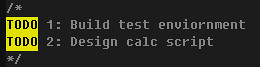
当然,在contains中可以指定用逗号分隔的多个包含项。这些语法组因而被允许包含在本项目里。这使得匹配和区域的递归嵌套成为可能。在contains参数中,还可以包含以下特殊关键字:
contains=ALL 如果唯一在包含列表里出现的名字是"ALL",那么本项目里可以包含所有的组;
contains=ALLBUT,{group-name}... 如果包含列表的第一个名字是"ALLBUT",那么除了列出的组以外,所有其它的组都可以出现在本项目里。使用:help group-name命令,可以查看预定义组的帮助信息。
contains=CONTAINED 如果包含列表的第一个名字是 "CONTAINED",那么所有包含"contained" 参数的组都可以接受。
contains=TOP 如果包含列表的第一个名字是"TOP",那么所有不包含"contained"参数的组都可以接受。
例如,以下命令将选择myComments以外的所有组:
:syntax region myCodeblock start=/{/ end=/}/ contains=ALLBUT,myComments
我们还可以使用以下命令,将多个group组合成一个cluster:
:syntax cluster myCluster contains=myKeywords,myConditions
通过在cluster名称之前加上@符号,就可以在命令中引用它们:
:syntax region myComments start=/\/\*/ end=/\*\// contains=@myCluster
新增语法定义
如果需要为已有的语法设置增加内容,当然你可以直接修改内置的语法文件。而更好的方法是,利用Vim的后期处理功能(post-processing):你可以将自定义的语法文件,放入$VIMHOME/after/syntax目录(如果该目录不存在,请手工创建)。当Vim载入脚本、语法和配色时,它也会查找after目录,如果找到相同名称的文件(比如c.vim),那么将会用after目录中文件的内容覆盖原有的设置。
请使用以下命令,查看后期处理的帮助信息:
:help after-directory
新增语法类型
如果想要使用Vim未知的文件类型,那么需要在vimrc文件中进行注册,Vim就能够自动识别新的文件类型并匹配相应的语法高亮度:
augroup filetypedetect
autocmd BufNewFile,BufRead *.my setfiletype my
augroup END
使用以下命令,可以查看关于新增文件类型的帮助信息:
:help new-filetype
网页显示语法高亮度
使用:TOhtml命令,可以按照当前的颜色定义,将文件转化成(X)HTML文件,以通过网页形式展现高亮显示的代码:
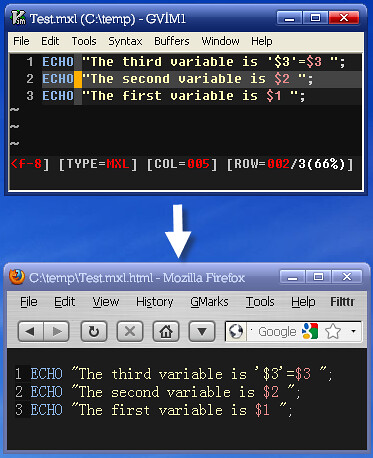
请使用以下命令,查看HTML转换的帮助信息:
help 2html.vim
:syntax enable | 启用语法高亮度 |
:syntax on | |
:syntax clear | 关闭语法高亮度 |
:syntax off | |
:set filetype | 设置文件类型 |
:syntax | 识别语法元素 |
:highlight | 格式化语法元素 |
:set filetype | 设置文件类型 |
:TOhtml | 转换为HTML文件 |
星期三, 二月 02, 2011
VIM学习笔记 配色方案(Color Scheme)
Vim通过配色方案(Color Scheme)来定义使用不同颜色显示不同的语法元素。
识别背景色
Vim有两种显示模式:一种是背景为浅色,而另一种是背景为深色。在启动时,Vim会检测使用的是哪一种背景颜色,然后再应用语法高亮的配色方案。我们可以使用:set background?命令,查看当前使用的背景颜色。也可以使用:set background=light或:set background=dark命令,来指定背景颜色。注意:必须在启用语法高亮之前,设置背景色彩。
安装配色方案
你可以先在http://vimcolors.com/网站中,预览各种配色方案的效果,然后再选择下载安装。
你也可以在Vim.org中,查找并下载喜欢的配色方案。你甚至可以下载Color Sampler Pack,然后从其中包含的100个最受欢迎配色方案里慢慢挑选。
请将下载的配色方案文件name.vim,放入$VIMRUNTIME/colors目录中。
使用配色方案
输入:colorscheme命令,紧接着一个空格后,然后点击Tab键,将可以遍历所有已安装的配色方案,按下Enter键可以应用选中的配色方案。

如果你希望在Vim启动时启用指定的配色方案,那么可以在vimrc文件中使用以下命令:
:colorscheme name
:set background | 设置背景颜色 |
:colorscheme | 设置配色方案 |
星期六, 一月 29, 2011
听他们说历史这回事
黑格尔说:
我们从历史中所学到的惟一东西是, 没有人能够从中学到任何东西。
利奥·斯特劳斯说:
历史主义的顶峰就是虚无主义。
海登·怀特说:
从来没有所谓的“客观的”、“真实的”历史,历史就是一种叙事。历史话语都是修辞的想象,是阐释的虚构。一切历史叙事,都是被拓展了的隐喻象征结构。
本杰明·富兰克林说:
历史学家讲述的不是发生了什么;而是他们相信发生了什么。Historians relate, not so much what is done, as what they would have believed.
费弗尔说:
没有历史,只有历史学家。
大卫.欧文说:
历史学家有着一种即使上帝也不拥有的天赋--他们能改变已经发生的事。
Napoleon说:
History is a set of lies agreed upon.
星期五, 一月 28, 2011
csc.vim
Essbase script syntax file
| description |
| Essbase script syntax file, with several bug fixes, improvements and additions. Should be up-to-date with all features of Essbase 9. If anything is missing, broken, not working well on your setup, or an inconvenience for you, please let me know, all feedback is welcome: Enhancements: ------------- * FIX...ENDFIX : lightcyan * Substitution Variable : Identifier * Cross Dimension Operator : Special * Ess_LOCALE : Comment Screenshots: -------------  http://www.flickr.com/photos/yyq123/5382671335/ |
| install details |
| Copy csc.vim to: ~/.vim/syntax/csc.vim or c:\program files\vim\vimfiles\syntax\csc.vim download from vim.org |
星期二, 一月 25, 2011
从文字到语音 (TTS-Web)
在网络服务vozMe中,首先输入文字,并生成MP3文件,然后就可以直接收听或下载语音。
 AT&T Text-To-Speech,也提供文字转换为语音的网络服务。
 ImTranslator.net提供的Text-To-Speech网络服务,可以选择英语、中文等多种语言,而且还能够调整语速。
 Tags: TextToSpeech, TTS, WebService
星期日, 一月 23, 2011
听梁思成说建筑这回事
新潮激发了少数人的奇思异想,努力对某个“老式的”建筑进行所谓的“现代化”,原先的杰作随之毁于愚妄。
––《梁思成谈建筑》第196页
后来,虔诚而愚妄的住持“翻新”了观音像。我所心爱的铜绿被覆以一层艳丽的原色油漆,菩萨像变成了丑陋不堪的巨偶。见此惟有自我开解,油漆不耐光阴,也许熬不过一个世纪!
––《梁思成谈建筑》第202页
由余见了秦穆公的“宫室积聚”,曾说“使鬼为之则劳神矣!使人为之亦苦民矣!”这两句话正说出了工程技巧令人吃惊,而归根到底一切是人民血汗和智慧的意思。
––《梁思成谈建筑》第274页
人民血汗和智慧所创造的咸阳壮丽的宫室只被人民认作残暴统治的象征。项羽领兵纵火全部烧毁它们以泄愤是可以理解的。但从此每次在易朝换代的争夺中,人民的艺术财富,累积在统治者宫中纪念性建筑组群里的,都不能避免遭到残酷的破坏。
––《梁思成谈建筑》第276页
蕭何说他主张建造未央宫的理由是–天子以四海为家,非壮丽无以重威。–这说明他认识到统治者可以使他的建筑作为巩固他的政权的一种工具;认识到建筑艺术可能有的政治作用。
––《梁思成谈建筑》第276页
星期四, 一月 20, 2011
朴素的记事软件 xPad
xPad原本是个收费的记事软件。但是由于一场“不专业”的交易,软件作者于07年1月4日宣布其成为免费软件。(故事详情,请阅读xPad的免费之路)
xPad的优势在于小巧易用。但整体来讲,只算是个平常的软件,并不会给你带来惊喜。如果你只是需要一个可用、易用的记事软件,可以考虑一下xPad。

xPad在一个窗口中处理所有文档,省去了切换窗口的繁琐。文档中可以包含文字、列表、表格、图片和等多种信息,也可以设置文字的格式和颜色。xPad将自动保存文档,省去你不停保存文档的繁琐。不同文档可以通过着色加以分类。利用按钮和快捷键能够很方便地文档间移动,也可以在Dock中直接切换或新建文档。

星期日, 一月 09, 2011
Go meebo!
网络不稳定,MSN老是掉线……
端口被封,IM软件用不了……
你在用别人的机器,刚巧没有装过聊天软件……
重新开始中断的话题,却发现聊天记录在另一台电脑上,不知从何谈起…
你一定遇到过这样的情形吧?只要有了meebo,这些都不再是问题了!
meebo是一个基于网页的即时通讯(IM)工具。你不需要安装任何额外的软件,只要有一个浏览器就可以与朋友聊天了。
利用meebo,你可以同时使用AIM、ICQ、Jabber、GTalk、Yahoo和MSN的帐号,省去了安装多种IM软件的烦琐。也不用为了无休止的升级和几乎无用的功能的堆砌而烦恼了。打开网页,输入用户名和密码,你所要做的只是这么简单而已。
在登录界面中,可以分别输入几个聊天服务的用户名和密码;也可以创建一个meebo帐号,这样可以把几个聊天服务的用户名归集在这个帐号下。以后只需要登录一次,就同时使用几个聊天服务了。

meebo采用了AJAX技术,用户界面也设计得很简洁,不论从外观还是从行为上,都和桌面程序非常接近(支持窗口缩放、支持鼠标右键、通过鼠标拖拽管理联系人等等)。所以使用这个工具是非常简单易用的。而且这个服务也有很好的兼容性,能够支持几乎所有的浏览器,比如Internet Explorer、FireFox和Safari等等。
普通聊天软件拥有的,诸如自定义文字格式,输入表情符号,设置用户头像,更改当前状态等功能一个也不少。同时还有查看用户资料、阻止用户、传输文件、群组聊天和保存聊天记录等等贴心的功能。尤其是保存聊天记录功能,我觉得十分有用。现在大部分人都同时使用多台电脑,而且也要和很多不同的人打交通,如果能在一个地方集中保存所有聊天记录,就不会遗失任何重要或琐碎的信息了。当你和别人沟通时,也不会因为对上次谈话内容忘得一干二净,而觉得失礼了。如果你觉得没有必要,那么也可以取消这个功能。

在meebo中还有一些选项可供用户设置。可以添加和删除聊天服务的账号;可以选择不同色彩的网站配色;可以选择是否需要声音提示;可以选择是否显示表情符号;可以选择是否保存聊天记录等等。

meebo是一个好用易用的网页聊天工具。而且在以积极的进取心不断进化中,总在提供更多更好的功能,界面也变得越来越漂亮。只要你愿意尝试,相信她一定会让你爱不释手。
Tags: WebService, IM, mebbo
星期六, 一月 08, 2011
这世上只有两件事是永恒存在的
这世上只有两件事是永恒存在的,那就是以各种方式和漂亮的女孩谈情说爱,以及新奥尔良派或艾灵顿公爵的音乐。其他的一切都应该消失,因为其他的一切都丑陋不堪。
-- 鲍里斯·维昂(Boris Vian)
星期日, 一月 02, 2011
VIM学习笔记 加密 (Encyption)
算法
如果:version命令的输出信息中包含了+cryptv 选项, 那么说明你安装的Vim已经启用了加密功能。7.3之前的版本提供用于向后兼容的PkZip加密算法;自7.3版本开始提供较强的Blowfish加密算法;而从7.4.399版本开始支持更新的Blowfish2加密算法。
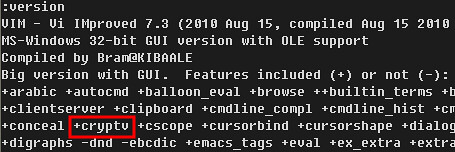
使用以下命令,可以查看当前使用的加密算法:
:set cm?
使用以下命令,可以切换使用的不同加密算法:
:set cm=zip
:set cm=blowfish
:set cm=blowfish2
加密
我们可以使用Vim的-x启动参数,创建加密文件:
vim -x filename
Vim会要求你重复输入两次密钥。而当我们完成编辑并退出时,Vim就会对文本进行加密处理。此后,如果使用其它软件查看加密后的文件,那么将只会看到无意义的乱码;而如果使用Vim打开加密文件,则会要求你输入密钥以正确显示内容。
解密
使用以下命令将选项key置空,解除加密:
:set key=
我们也可以通以下命令,重置密钥:
:set key=secret
但以上命令将会以明文显示输入的密码,显然不够安全。而使用以下X(大写)命令,则会以星号*显示输入的密码,所以更加安全。
:X

安全
在编辑文件时所使用的交换文件(swap file)、撤销文件(undo file)和备份文件(backup file)也会同时被加密。当然我们也可以在命令行中利用-n参数,指定不使用交换文件(注意:不使用交换文件,我们也就不能够通过交换文件来恢复文件了。):
vim -x -n filename
由于viminfo文件并不会被加密,所以我们可以使用以下命令禁用vimifno文件:
:set viminfo=
:set cm | 设置加密算法 |
:set key | 设置密钥 |
:X | 加密文档 |
星期二, 十二月 28, 2010
Goodby, Del.icio.us
新年将近,莫拉蒂忙着给国米球迷准备礼物,花点小钱送走贝秃;而Yahoo折腾地却是战略性地关闭网站(如果他们真的有战略)。美味的Del.icio.us看来保质期也不会太长了。所以,不得不说再见了,Goodby, Del.icio.us

注册Zootool。

在Settings的Sync页面中,导入先前从delicious中导出的htm文件。Zootool也提供了导出功能,可以将书签输出到浏览器,甚至重新导回到delicious中。

导入完成后,将会收到邮件通知,并在Imported分类中看到所有导入的书签。

而当你保存书签时,除了定义描述和标签之外,还可以将收藏分享到twitter和delicious等网络服务。

也就是说,我们在使用Zootool时,不但没有放弃delicious,而且增添了分享的便捷和悦目的体验。唯一的问题是,这网站会不会也被Yahoo收购呢?
订阅:
博文 (Atom)