星期日, 七月 26, 2009

在Mac下组合PDF

Automator

利用Mac内置的“Automator”功能,可以制作自己的工作流--将多个PDF文件组合成为一个新的PDF文件。这个看似复杂和困难的任务,只消几下鼠标拖拽就能轻松完成--这也是Apple化繁为简的神奇魅力所在。

CombinePDF_Automator_1

需用时,只要在Finder中选中几个文件,然后用鼠标右键调出弹出菜单,并选择Automator子菜单中你已经创建的“Combine PDFs”工作流。

CombinePDF_Automator_2

Preview

利用Mac内置的预览程序(Preview),也可以很方便地组合多个文件。首先,打开一个文件;然后,然后,将其它文件从Finder拖拽到Preview的工具条中(Sideba),并根据需要调整其次序;最后,选择“文件”菜单下的“存储为...”菜单项,将其保存为单独的一个文件。

Combine_Preview

Freeware

利用免费软件PDFLab,可以将多个图片、空白页和PDF文件,重新组合成一个新的PDF文件。还可以选择新生成的文件中,只包含奇数页、偶数页,或者指定范围的页面。

CombinePDF_PDFLab

Dashboard

如果你喜欢使用Dashboard(我不太喜欢),那么PDF+PDF可以将多个PDF文档合并生成一个PDF文档。

Web Service

免费网络服务loopApps,无需注册就可以帮助你,将多个来自本地或网络的图片或PDF文件,组合成一个新的PDF文档,以供你下载到本机或发布于网络。你可以调整页面的次序,如果你免费注册为用户,还可以为生成的文件,设置打开和编辑密码,选择是否允许选择和打印文档。

Combine_LOOPApps1

Tags: , , , , , , ,

星期五, 七月 24, 2009

VIM学习笔记 缓冲区 (Buffer)

缓冲区(Buffer)是一块内存区域,用于存储着正在编辑的文件。在保存缓冲区并退出时,内容也随之被写回原始文件。

增加缓冲区

在启动vi时,可以指定多个文件做为参数,例如vi file1 file2 file3,参数中的所有文件都会被载入缓冲区,但vi只会在窗口中显示第一个文件。你可以使用以下命令,为每一个缓冲区打开一个窗口。

:ball

使用:badd filename命令将新增一个缓冲区。指定的文件会被加载到缓冲区列表中,但是对这个文件的编辑过程只有切换到那个缓冲区时才会开始。在命令中,还可以指明为这个缓冲区打开窗口时,光标所处的位置:

:badd +linenum filename

列示缓冲区

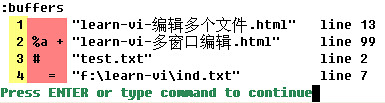
:buffers:files:ls命令将会列出当前编辑中的(除“u”类型之外)缓冲区信息。在列表中,第一个数字是缓冲区的标号;第二个标记是缓冲区当前的状态;紧接着是与缓冲区所关联的文件名。

Buffers

缓冲区状态包含以下几种:

-Readonly buffer,禁用了modifiable选项,只读缓冲区
=Readonly buffer,只读缓冲区
aActive buffer,活动缓冲区,当前显示在屏幕上
hHidden buffer,隐藏缓冲区,已载入但没有显示在屏幕上
+Modified buffer,已经更改的缓冲区
xError buffer,读入时报错的缓冲区
%Current buffer,当前缓冲区
#Alternate buffeer,交换缓冲区
uUnlisted buffer,只有在列示命令中使用!修饰符才能显示的缓冲区

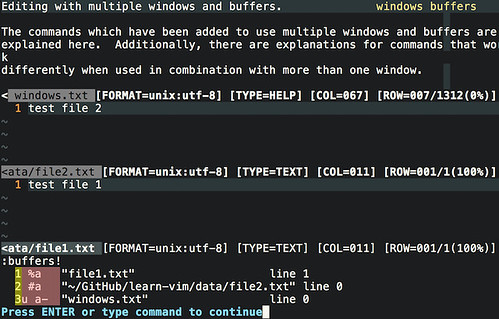
使用“!”修饰符的:buffers!:files!:ls!命令将会列出包括“u”类型在内的所有缓冲区信息。如下图所示,窗口中使用:help buffers命令查询帮助信息,而:buffers!命令则列示了其打开windows.txt文件的“u”类型缓冲区。

Buffers_u

选择缓冲区

可以使用number参数,选择指定标号的缓冲区:

:buffer number

也可以使用文件名来选择缓冲区:

:buffer filename

我们可以用:sbuffer number命令,来分割当前窗口开始编辑一个缓冲区。如果指明了数字,那么当前窗口就会显示数字所标记的缓冲区中的内容;如果没有指明数字,那么就会显示当前缓冲区的内容。当然,这个命令也可以用文件名来做为参数:

sbuffer filename

切换缓冲区

:bnext到下一个缓冲区;:bprevious:bNext到前一个缓冲区;:blast到最后一个缓冲区;:bfirst到第一个缓冲区。

根据默认设置,在切换到另一缓冲区之前,Vim将提示你保存当前缓冲区。你也可以使用:set hidden命令,允许在未保存的情况下切换缓冲区。

删除缓冲区

可以使用:bdelete filename:bdelete 3:3 bdelete命令来删除一个缓冲区。也可以使用:1,3 bdelete命令来删除指定范围的缓冲区。所删除缓冲区引用的文件名,也将会随之从缓冲区列表中删除。

如果缓冲区被改动过,那么该命令将失败。如果使用了!选项的:bdelete! filename命令,强制删除缓冲区,那么在缓冲区中的所有改动都会被放弃。

卸载缓冲区

命令:bunload会从内存中卸载一个缓冲区,所有为这个缓冲区打开的窗口也会关闭。但是这个文件名仍然会存在于缓冲区列表中。如果缓冲区被改动过,那么该命令将失败。你也可以使用!选项的:bunload!命令,强制卸载缓冲区,但所有的改动也将会丢失。

帮助信息

可以使用:help buffers命令,查看关于缓冲区的帮助信息。

命令小结
:badd增加缓冲区
:ls列示缓冲区状态
:files
:buffers
:buffer编辑指定缓冲区
:ball编辑所有缓冲区
:bnext到下一缓冲区
:bprevious到前一缓冲区
:blast到最后一个缓冲区
:bfirst到第一个缓冲区
:bmodified到修改过的缓冲区
:bdelete删除缓冲区
:bunload卸载缓冲区

Ver: 2.0 | YYQ<上一篇 | 目录 下一篇>

星期日, 七月 19, 2009

在Mac下创建PDF

在Mac下可以很方便快速地创建PDF文档,简单地说──只要能打印的内容,都能生成为PDF文档。

从打印创建

在打印对话框中,点击“Print”按钮,在下拉菜单中选择“Save as PDF”,就可以生成PDF文件。

Print_to_PDF

除了打印生成PDF之外,在这个对话框中你还可以压缩、加密或电邮PDF;甚至还可以将生成PDF直到保存到其它应用程序中(比如iPhoto);如果你不需要这些额外功能,也可以(选择“Edit Menu...”)将它们从菜单中移除。这种对功能和细节的追求,着实让人叹服。

Print_to_PDF_EditMenu

打印输出PDF时,在随后出现的保存对话中,可以为最终生成的PDF文档设置标题、作者和主题等属性;还可以针对打开文档、复制内容和打印文档等操作设定不同的密码,以保护信息安全。

Create_Print_to_PDF_SecurityOptions

从文档创建

在Mac下,利用NeoOfficeOpenOffice.org编辑文档,可以生成包括颜色、链接、表格、索引等完整信息PDF文件。

NeoOffice_ExportPDF

在General选项页中,可以选择导出整个文档,还是只导出文档的制定页面;选择是否导出书签。

NeoOffice_PDF_General_Opt

在Initial View选项页中,可以设置初始打开文档时显示的内容、放大比率,和页面布局。

NeoOffice_PDF_InitialView_Opt

在User Interface选项页中,可以设置初始打开文档时窗口的显示、工具栏的显示,和书签的显示。

NeoOffice_PDF_UseInterface_Opt

在Security选项页中,可以为PDF文档设置密码,设置打印效果,设置是否允许增删页面、选取内容等安全属性。

NeoOffice_PDF_Security_Opt

从以上选项可以确信––开源软件提供了丰富的PDF设置。这使我们不但可以发便地创建PDF文档,而且也可以创建强壮的PDF;而这些在专有的M$ Windows平台和专有的M$ Office软件下,都是需要购买额外软件才能够实现的。如果做为一个普通消费者,论述自由开放的哲学是乏味无聊的话,那么当你感受到实际好处时,是不是也会有所触动,有所改变呢?

从图片创建

先在Finder中选中一个或多个图片;然后用Preview打开这些文件;最后在打印对话框中将它们保存为PDF文档。

Preview_Image_to_PDF

如果你需要将某个目录中的所有图片生成一个PDF文档,那么你可以在按住Command+Option键的同时,将目录图标拖拽到Preview图标上,然后在工具条中选中所有图片,最后在“文件”菜单中选择“打印选定的图像...”,将其保存为PDF文件。

从网络创建

如果你使用Zoho WriterGoogle Docs等基于网络的文字处理工具,那么它们本身就提供生成PDF的功能。

如果你已经拥有现成文档,那么也可以利用PDF OnlinepdfMachine liveExpressPDFYou convert ItZamzar等网络服务,把MS Office、HTML、TXT和图片文件在线转换成PDF。

Create_GoogleDocs

从网页创建

如果你希望将网页保存为PDF文档,那么最快速的方法非开源浏览器Sunrise莫属。她有一个“Save Entire Page as PDF”功能,可以将整个网页保存为PDF文档,这个过程不会出现任何对话框,而是直接将文件存储在默认的(桌面)下载文件夹中。

Sunrise_ExportPDF

通过安装PDF Download扩展,可以在Firefox中,将当前网页转化为PDF文档保存到电脑,或者做为邮件附件发送到指定邮箱。该扩展需要利用pdf download网站的转换服务,所以必须联网使用,而Sunrise则是利用本地程序实现这一功能。

Create_Firefox_PdfDownload_SaveWebPage

网络服务HTML-PDF-ConverterPrimoOnline也可以将指定网页转化为PDF文档。

从帮助创建

Mac是以UNIX为核心的,所以她也内置完善的在线帮助系统––man。例如你可以通过man curl命令,显示下载工具curl的详细使用说明。而利用man -t curl | open -f -a Preview.app命令,可以将这些使用说明转换成PDF格式并在Preview程序中打开阅读。

免费软件man2PDF,将列出所有的manual page,你只要选择其中之一,然后点击“Make PDF...”按钮,就可以将指定的帮助信息转换为PDF格式

Create_man2PDF

总结

  • 用什么也别用M$ Windows。如果用户广泛需求的功能,其它软件内建支持的功能,而那个丑陋昂贵的操作系统都不能提供,为什么你还要继续使用它呢?
  • 用什么也别用M$ Office。如果免费的网络服务,自由的开源软件,都可以帮你免费实现,为什么你还要花钱购买一个不健全的软件呢?

Tags: , , , , , , , ,

星期六, 七月 11, 2009

在Mac下查看PDF

在Mac下阅读PDF的首选,当然是内置的预览(Preview)程序,它拥有足够的功能而且反应敏捷。

显示“抽屉”,可查看页面缩略图和书签,方便你浏览文档;隐藏“抽屉”,可使文档占据最大空间,让你集中精力于内容。Mac总是用最简单的方式为你提供最人性化的选择。

Preview

Skim是一个开源的PDF阅读软件,它提供了多种阅读模式。普通模式下,可以同时查看文档内容、书签和批注;全屏幕模式下,将隐去包括系统菜单和Dock在内的所有元素,而只显示文档内容,使你聚焦于当前文件;演示模式下,很适于做演讲和演示,还可以自动转换页面。

Skim_MainWindow

Skim的迷人之处,在于她对纸质阅读的精心模仿。“reading bar”可以显著标识某些区域,便于你专注于正在阅读的段落;“snapshot”可以在单独的窗口中显示某些区域,便于你同时兼顾文章中的不同段落。

Skim_ReadingBar_SnapShot

当然,最被广泛使用的Adobe Reader也有相应Mac版本可供选择。

如果在浏览网页时,点击了PDF文件的链接,那么除了傻呼呼地等着文件加载之外,几乎别无选择。幸亏有了PDF Download这个Firefox扩展。在点击PDF链接后,将显示一个弹出对话框,给你以下选择:

FirefoxExtesion_PDFDownload

  1. Download it:下载PDF文件
  2. Open PDF:用默认程序打开PDF文件
  3. View as HTML:转化为HTML阅读
  4. Bypass PDF Download:按照Firefox的默认方式处理PDF文件

这里所说的,Firefox的默认处理方式也是可以设置的。打开Firxfox的选项对话框,选择“应用”页,就可以设置如何处理PDF文件。当然这个设置是全局的,而不可能像PDF Download那样针对每个链接做出不同的反映。

Firefox3_Option_Applications

如果你希望直接在Firefox中查看PDF文档,那么可以安装firefox-mac-pdf扩展。在点击PDF链接后,将在当前窗口载入并显示PDF文件;鼠标移动到窗口底部,将自动显示工具栏,点击其中按钮可以缩放文档、用预览程序打开文档,或者保存文档。

FireFox_Extension_firefox-mac-pdf

你甚至还可以直接利用一些免费的网络服务查看PDF文档:

  1. Google docs
  2. Zoho Viewer
  3. PdfMeNot
  4. PDFescape
  5. Online viewer for PDF

GoogleDocs_ViewPDF

星期一, 七月 06, 2009

WHOLE & PARTS

The whole is more than the sum of the parts.
整体比部分相加之和的内容要多。

--Aristotle 亚里斯多德

星期六, 七月 04, 2009

人,一半是天使,一半是野兽

人,一半是天使,一半是野兽

--费尔巴哈

星期五, 七月 03, 2009

剪贴板管理 之 恍如昨日

如果说每一个体只能有一个伴侣是野蛮的限条,那么每一电脑只能有一个剪贴板就是遗憾的缺失。

PTHPasteboard是一个记录多重剪贴板的免费软件(拥有更强功能的PRO版本需要付费)。

PTHPasteboard会自动记录所有剪贴的内容,她不但可以记录纯文本,还可以记录带有格式的文本和文件。

你可以从菜单中选择复制过的条目,将其粘帖到当前位置;还可以查看条目的详细信息,比如复制来源、时间和字数,并且能够删除条目,或者将其加入其它剪贴板(Pasteboard)。

PTHPasteboard Menu

除了在菜单选择剪贴板内容,你还可以用窗口形式查看所有条目。在窗口列表中,可以查找和预览复制的内容,使用键盘上下移动,按回车键粘贴选中的条目。

PTHPasteboard window

如果你觉得鼠标选择不够快速,那么还可自定义快捷键来显示菜单或窗口。甚至指定快捷键直接粘贴某个条目。

PTHPasteboard HotKey

PTHPasteboard的强大之处,在于她可以保存多个剪贴板。

打开“系统偏好设置”,进入“PTHPasteboard”面板;点击左下角的“+”按钮新增剪贴板;在右侧定义如何显示该剪贴板条的目,是否在菜单中显示图标等选项。如果你选择显示图标,那么在屏幕顶端的菜单栏中就会增加你指定的图标,通过点击不同的图标,就可以选择不同剪贴板中的条目。

PTHPasteboard Pasteboards

现在你就可以将复制的内容移动到自定义的剪贴板中。比如将住宅地址、电话号码等联系信息保存其中,今后填写表格时就可以用选择粘贴来代替重复输入;如果你是一名程序员,也可以用她来存储常用的代码片段,在编写程序时以成段复制来减少键盘录入。

在剪贴板窗口中,点击左上角的编辑按钮,可以编辑条目内容;利用左下角的“+”,“-”按钮,可以增加或删除条目。也就是说,PTHPasteboard能够提供完全自定义的信息库––我们可以将任意常用的信息存储其中,当需要时即可以方便地选择粘贴––这绝对是个非常体贴的好帮手!

PTHPasteboard PasteboardEdit

将PTHPasteboard设置成“启动时运行”,她就会在后台自动记录所有复制操作,当我们需要重用某些内容时,点击菜单或按下快捷键就可以方便地取回。这不但提高了操作速度,而且也提供了额外的安全保障,即使你误删了某些文字,也可以从剪贴板历史中找回它们。

免费的PTHPasteboard已经提供了丰富的功能,而收费的PTHPasteboard PRO,还可以在电脑间同步剪贴板,可以利用Filter功能自动进行大小写转换等操作(更复杂的Filter功能,请查看演示录像)。不管是免费的PTHPasteboard,还是收费的PTHPasteboard Pro,都提供了实用、易用的剪贴板管理功能,值得您亲自尝试一番。

注:本文名称取自,乔志高先生的《恍如昨日

Tags: , , ,

星期四, 七月 02, 2009

在Mac下锁定屏幕

当你离开电脑时,随手锁定屏幕,这无疑是个保障安全的好习惯。你可以通过选择菜单,轻松实现这一功能。

在“应用程序”中,打开“钥匙串访问”,进入“偏好设置”,选中“在菜单栏中显示状态”。

Setup

在屏幕顶端的菜单栏中将出现锁状图标,通过下拉菜单就可以“锁定屏幕”。

Menubar

Tags: , , ,

星期日, 六月 28, 2009

听黄舒骏说恋爱这回事

男女之间

女人最怕男人是一堆沙猪
男人最怕女人脑袋像浆糊
女人通常都是感情的动物
男人大半都是生活的侏儒
女人可以爱到义无反顾男人只能爱到相当程度
女人失恋容易另寻出路男人失恋可就万劫不复

男女之间永远说不清楚互相厌恶又互相追逐
彼此可以找出千万个错误却是五十步笑百步

女人对爱要求需索无度男人总是显得马马虎虎
女人好不容易决定开始男人却好像刚要结束

女人的泪可以融化冰雪
男人的哭却是山崩地裂
女人的坚强是金石不如
男人的温柔是沧海一粟
女人的胸前是男人的家
男人的肩膀是女人的床
女人希望男人像一棵大树
男人渴望的是精神支柱

男女之间永远说不清楚互相厌恶又互相追逐
彼此可以找出千万个错误却是五十步笑百步

女人说谎保证是天衣无缝
男人说谎终究是百密一疏
女人懂得演戏是一种天赋
男人永远败在经验不足
woo......
女人认为爱情是一种付出
男人总是把它当作一种征服
女人好不容易决定开始
男人却好像刚要结束

恋爱症候群

关于恋爱症候群的发生原因
至今仍然是最大的一个谜
不管性别年龄职业体重学历长相和血型
没有一个人可以免疫
有些专家学者研究后相信
恋爱是内分泌失调所引起
却有别人认为恋爱属于滤过性病毒
象感冒无药可救但会自动痊愈
不管你同不同意
自古到今许多例子证明
恋爱不但是一种病态
它还可能是一种变态
一般发病后的初期反应
会开始是改变一些生活习性
洗澡洗得特别干净
刷牙刷得特别用力
半夜突然爬起来
弹钢琴
有人每天站在阳台对路人傻笑
有人突然疯疯癫癫 突然很安静
有人一脸痴呆对折镜子咬着指甲打喷嚏
有人对小狗骂三字经
女人突然改变发型
男人开始每天练着哑铃
食欲不振歇斯底里四肢萎缩神经过敏发抖抽筋
都出现在这时期
随着病情越来越变本加厉
人会变得格外敏感和恶心
写的说的唱的都想天才诗人一般才华洋溢
越肉麻越饿觉得有趣
有人恋爱之后每天躲在厕所哭泣
有人开记者会宣布恋爱的消息
有人总是喜欢两个人躲在黑漆漆的地方
象做了不可告人的事情
每天忙着找人算命
挖空心思改变自己配合对方的习性
把每天都当作纪念日
把自己当作纪念品
每天漫无目的腻在一起
言不及义也觉得好有趣
走着坐着躺着趴着都形影不离
象是两人三脚又象连体婴
心里想的只有爱你爱你爱你爱你
也不管家里米缸有没有米
也不管路上有人示威抗议
只管爱你
心里想的只有爱你爱你爱你爱你
也不管海峡两岸统一问题
也不管衣索匹亚多少难民
只管爱你
经过一段轰轰烈烈热恋时期
不久就会渐渐开始痊愈
两人开始互相厌倦
互相攻击对方缺点
所有甜蜜都随风而去
然后开始从错觉和误解中清醒
惊讶自己为何如此不聪明
为了爱情不管一切
不顾父母朋友姐妹兄弟
开始感到后悔不已
然后开始感到疲惫沉闷气喘心悸牙痛头痛梦呓
然后是精神不济瞳孔放大脾气暴躁四肢麻痹
终于受不了要分离
虽然结果颇令人伤心
了解之后也没什么了不起
爱情终究是握不住的云
只是我想要告诉你
在我落寞的岁月里
你的温柔解脱我的孤寂
带给我深深的狂喜
如此颤动我的心灵
轻轻诉说爱你爱你爱你爱你
不管是黑夜或是黎明
不管是梦中还是清醒
深深爱你
多么幸福
让我遇见你呜……
我要对你诉说爱你爱你爱你爱你

星期六, 六月 27, 2009

剪贴板管理 之 言犹在耳

在起跑线开始就被教育所摧残,中国的孩子是不可能有快乐的童年,所以已经遗忘所有儿时的记忆。但我可不希望自己的电脑也这么健忘。

Jumpcut是Mac下的一个保存剪贴板历史(clipboard buffering)的开源软件。她虽然只提供简单的功能,却能方便地满足必要的需求。

当你复制或剪切文本时,这些内容也将会被Jumpcut自动纪录。(很不幸,Jumpcut并不会保存文件和图片的剪贴板历史)稍后,当你再次需要曾经剪贴过的内容时,就可以通过菜单栏的图标重新粘贴它们。

Jumpcut_Menu

你还可以通过自定义的快捷键来快速粘贴。在任意程序中,你只需按下快捷键(默认是Control-Option-V)就会自动弹出浮动窗口。这时,你可以使用上下左右方向键在剪贴板历史中移动;然后,按下回车键粘贴选择的内容;或者按ESC键退出窗口。

Jumpcut_bezel

你可以在选项中,设置保存和显示历史纪录的条数;设定快捷键;选择程序的外观。

Jumpcut_Preferences

注:本文名称取自,乔志高先生的《美语录.言犹在耳

Tags: , , , ,

星期五, 六月 19, 2009

FORM & FUNCTION

form and function should be one, joined in a spiritual union.

-- Frank Lloyd Wright

星期二, 六月 16, 2009

PAIN & PLEASURE

Nature has placed mankind under the governance of two sovereign masters, pain and pleasure.

天性使人類受苦與樂兩者主宰。

-- eremy Bentham 《An Introduction to the Principles of Morals and Legislation》

星期四, 六月 11, 2009

Options of Remote Control

远程控制的多种选择:


Web SitePrice
Homehttps://secure.logmein.com/https://secure.logmein.com/pricing.asp?lang=en
Citrix GoToMeeting Corporatehttp://learn.gotomeeting.com/https://www2.gotomeeting.com/en_US/register/register.tmpl?RandomSet=buy
https://www.gotomypc.com/https://www.gotomypc.com/en_US/members/register.tmpl?FreeTrial=false
http://www.teamviewer.com/http://www.teamviewer.com/licensing/index.aspx
http://www.webex.com.cn/http://www.webex.com.cn/overview/online-meetings.html

Adobe ConnectNow

http://www.adobe.com/acom/connectnow/Free
http://www.crossloop.com/Free


星期三, 六月 10, 2009

Review_of_Mindomo

Mindomo是一个绘制MindMap的免费网络服务,其主要功能和特点如以下Mindmap所示。

Review_of_Mindomo


MapStyle


可以将预置的样式应用于当前MindMap。


Node_Formatting


可以局部或整体格式化节点的样式。可以将一个节点的格式应用到其它节点之上。


Node_Symbols


可以为节点增加一个或多个图标。


Node_Image


为节点增加预制的或网络上的图片,而且你可以在节点内调整图片的尺寸。


Shape


可以设置节点形状为线条、矩形、椭圆或圆形等形状。


LineStyle


可以将线条样式更改为:直线、弧线、拆线、曲线等。


Mindomo Boundary


利用“Boundary”将几个节点规整在一起。


Relationship


可以链接两个节点。


Node_Note


为节点插入有格式的备注。将光标移动到节点上时,将显示这些备注。


Task


可以利用MindMap进行简单的任务管理。标识出任务的优先级、进度、时间和所需资源。


Node_ContextMenu


点击节点右上角的绿色部分,可以弹出上下文菜单,执行常用操作。


View


可以使用常规窗口或全屏幕(需要升级到付费帐户)查看MindMap。可以自定义放大缩小或缩放至适合屏幕大小。可以按照层次伸展和缩进节点。


Save_Dialog


你只能保存7张私有的MindMap,超过的将向所有用户开放。


Export


可以将MindMap导出为TXT、RTF、PDF、PNG、JPG等多种文档格式。


Share


可以将MindMap与其它用户共享,插入到网页中,或者在浏览器中打开。


URL


Tags: , , ,