星期六, 十一月 26, 2011

VIM学习笔记 备份文件(Backup)

Vim利用writebackup和backup两个选项,在编辑文件的过程中,自动生成备份文件,以防止异常情况下的数据丢失。

启用文件备份

在默认情况下,Vim已经设置了writebackup选项。我们可以使用以下命令,启用backup选项。vim将首先删除旧的备份文件,然后再为正在编辑的文件生成新的备份文件:

:set backup

备份文件名称

默认情况下,备份文件的名称是在原始文件名最后加上“~”后缀。例如,正在编辑一个名为“data.txt”的文件,那么Vim将产生名为“data.txt~”的备份文件。我们也可以使用以下命令,来自定义备份文件扩展名,新的备份文件名将命名为“data.txt.bu”。

:set backupext=.bu

备份文件位置

默认情况下,备份文件将存储于原文件相同的目录下。使用以下命令,可以设置备份文件存放到指定位置:

:set backupdir=C:/Temp

需要注意的是,如果在不同目录下编辑相同名称的文件,在保存退出时,Vim会将备份文件放置到同一指定的目录中,名字冲突会使已存在的备份文件被覆盖。

备份文件过滤

如果你并不需要对所有文件都进行备份,那么可以利用以下命令取消对指定目录下文件的备份:

set backupskip=D:/Temp/*

需要注意的是,Windows文件路径中斜线(/)的用法。

禁止文件备份

在保持默认writebackup选项的情况下,我们可以使用以下命令,取消备份文件的生成:

:set nobackup

需要注意的是,如果同时设置了nobackup和nowritebackup选项,那么在磁盘已满而更新文件时会造成数据的丢失,所以我们最好不要改变默认的writebackup选项。

命令小结
:set backup启用文件备份
:set nobackup禁止备份文件
:set backupext设置备份文件扩展名
:set backupdir设置备份文件存储位置
:set backupskip过滤不需备份的文件

Ver: 1.1<上一篇 | 目录 | 下一篇>

星期六, 十一月 19, 2011

意义的消解

因为没有意义。因为意义被彼此抵消。因为太多影像无时无刻向我们倾销意义。因为对意义无所适从,人的最后的反应,就是发笑。

--陈丹青

星期五, 十一月 18, 2011

VIM学习笔记 多重色彩括号(Rainbow Parentheses)

在编写代码时,经常需要函数嵌套,这就会造成一行代码中会有很多括号,而变得难以阅读。我们可以使用Rainbow Parenthesis插件或者Rainbow Parentheses Improved插件,通过多种颜色来标识匹配的括号。

安装Rainbow Parentheses

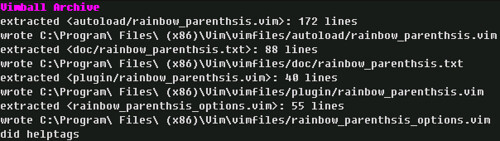
首先下载Rainbow Parenthesis;然后在vim中打开下载的vba文件;最后执行:so %命令以完成安装。

plugin_RainbowParentheses_install

配置Rainbow Parentheses

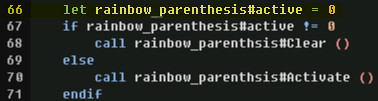
打开vimfiles\autoload\rainbow_parenthesis.vim文件,在第66行插入以下命令,以避免Rainbow Parentheses插件运行时报错。

plugin_RainbowParentheses_workaround1

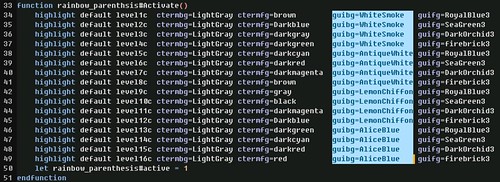
将该文件第34-49行中的guibg部分删除,以避免Rainbow Parentheses插件改变括号的背景色。

plugin_RainbowParentheses_workaround2

启用Rainbow Parentheses

我们可以使用以下命令,手工启动Rainbow Parentheses插件:

:ToggleRaibowParenthesis

显示效果如下图所示:

plugin_RainbowParentheses

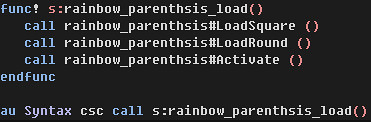
也可以在vimrc文件里添加以下命令,在vim启动时自动加载Rainbow Parentheses插件:

plugin_RainbowParentheses_load

安装Rainbow Parentheses Improved

Rainbow Parentheses Improved在以下几个方面进行了改进:不再限制括号的嵌套层数;可以分别自定义图形界面下和终端上所使用的括号颜色;甚至可以为不同类型的文件设定不同的配置;增加了中文说明。

首先,将下载到的rainbow.vim文件放到vimfiles/plugin文件夹(在linux系统里是~/.vim/plugin文件夹)中。然后,将以下句子,加入到你的vimrc配置文件中:

let g:rainbow_active = 1

启用Rainbow Parentheses Improved

我们可以使用以下命令,手工启动Rainbow Parentheses Improved插件:

:RainbowToggle

显示效果如下图所示:

plugin_RainbowParenthesesImproved

Ver: 1.0<上一篇 | 目录 | 下一篇>

星期六, 十一月 12, 2011

VIM学习笔记 非可见字符(Listchars)

显示/隐藏

默认情况下,Vim是不会显示space,tabs,newlines,trailing space,wrapped lines等不可见字符的。我们可以使用以下命令打开list选项,来显示非可见字符:

:set list

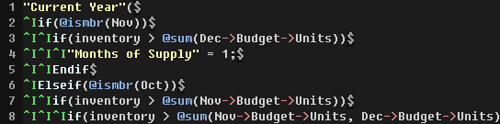
如下图所示,制表符被显示为“^I”,而行尾则标识为“$”。

set_list_default

我们也可以使用以下命令,重新隐藏不可见字符:

:set nolist

通常我们会利用以下命令,切换显示或隐藏不可见字符:

:set list!

显示符号

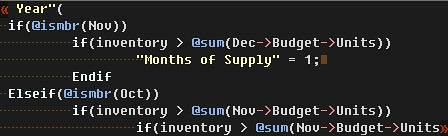
使用:set listchars命令,可以配置使用何种符号来显示不可见字符。例如以下命令,将制表符(tab)显示为…;将尾部空格(trail)显示为·;将左则超出屏幕范围部分(precedes)标识为«;将右侧超出屏幕范围部分(extends)标识为»。

set listchars

其中,特殊符号是在插入状态下,点击快捷键Ctrl-k,然后键入编码来输入的。比如,中点是由.M输入;左书名号是由<<输入,右书名号是由>>输入。

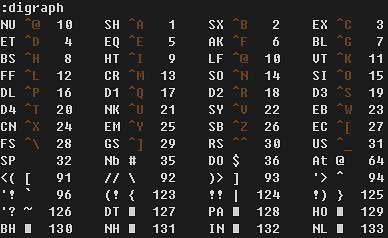
可以使用以下命令,查看可以输入的特殊字符:

:digraphs

digraph

如下图所示,通过选择合适的符号和色彩,非可见符号被低调地显示出来––即没有影响实际的文本内容,又能展示容易被忽视的重要信息:

set listchars_result

显示颜色

非可见字符"eol"、"extends"、"precedes"是由NonText高亮组来控制显示颜色的,而"nbsp"、"tab"、"trail"则是由"SpecialKey"高亮组来定义的。

我们可以使用以下语法高亮 (Syntax Highlight)命令,来设置非可见字符的显示颜色和格式:

hi NonText SpecialKey

请使用以下命令,查看关于非可见字符的帮助信息:

:help listchars

命令小结
:set list显示非可见字符
:set nolist隐藏非可见字符
:set listchars设置非可见字符的显示模式

Ver: 1.0<上一篇 | 目录 | 下一篇>

星期二, 十月 25, 2011

古典文学的用途

从古至今,一般认为古典文学的研究具有一定的道德价值。因为经典作品,不论其内在价值如何,都对高层的统治阶级提供了理想化行为 模式的参照系。和诗歌、逻辑、哲学一样,古典作品提供了一种礼节体系。这类经典作品提供了许多范例,说明应如何度过生命中的闪光时刻 ——让人看到他做出英雄式的行动,庄严地运用权力,激情澎湃,慷慨赴死,高洁地追求欢乐——或者,至少应该被人看到:自己生活过。

——约翰·伯格 《观看之道》

星期六, 十月 08, 2011

VIM学习笔记 替换(Substitute)

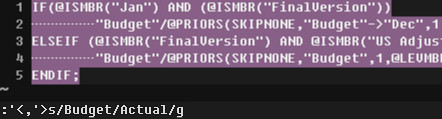
利用:substitute命令,可以将指定的字符替换成其他字符。通常,我们会使用命令的缩写形式:s,格式如下:

:[range] s/search/replace/[flags] [count]

其中,range是指定范围,也就是在哪些行里做替换。而后是将字符串from替换成字符串to。

替换标记

在默认情况下,替换命令仅将本行中第一个出现的的字符替换成给定字符。如果我们想要将所有出现的字符都替换成给定字符,可以在命令中使用g(global)标记:

:%s/from/to/g

其他的标记(flags)包括:p(print),是要求打印所做的改动;c(confirm),是要求在做出改动以前先询问;i(ignorecase),是不区分大小写。我们可以组合使用标记,比如以下命令,将会显示将要做改动的文本并要求确认:

:1,$ s/Professor/Teacher/gc

replace with Teacher (y/n/a/q/l/^E/^Y)?

这时你可以做出以下回答:

  • y Yes:执行这个替换
  • n No:取消这个替换
  • a All:执行所有替换而不要再询问
  • q Quit:退出而不做任何改动
  • l Last:替换完当前匹配点后退出
  • CTRL-E 向上翻滚一行
  • CTRL-Y 向下翻滚一行

指定范围

如果没有在命令中指定范围,那么将只会在当前行进行替换操作。以下命令将把当前行中的I替换为We。命令中的/i标记,用于指定区分大小写。

:s/I/We/gi

以下命令将文中所有的字符串idiots替换成managers:

:1,$s/idiots/manages/g

通常我们会在命令中使用%指代整个文件做为替换范围:

:%s/search/replace/g

以下命令指定只在第5至第15行间进行替换:

:5,15s/dog/cat/g

以下命令指定只在当前行在内的以下4行内进行替换:

:s/helo/hello/g4

以下命令指定只在当前行至文件结尾间进行替换:

:.,$s/dog/cat/g

以下命令指定只在后续9行内进行替换:

:.,.+8s/dog/cat/g

你还可以将特定字符做为替换范围。比如,将SQL语句从FROM至分号部分中的所有等号(=)替换为不等号(<>):

:/FROM/,/;/s/=/<>/g

在可视化模式下,首先选择替换范围, 然后输入:进入命令模式,就可以利用s命令在选中的范围内进行文本替换。

Substitute_VisualMode

精确替换

在搜索sig时,也将匹配sig, signature, signing等多个单词。如果希望精确替换某个单词,可以使用“\<”来匹配单词的开头,并用“\>”来匹配单词的结尾:

:s/\<term\>/replace/gc

多项替换

如果想要将单词Kang和Kodos都替换为alien,那么可以使用|进行多项替换。

:%s/Kang\|Kodos/alien/gc

变量替换

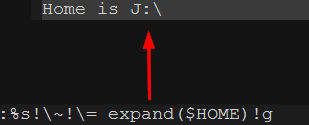
使用以下命令可以将文字替换为变量的内容:

:%s!\~!\= expand($HOME)!g

Substitute_ExpandVar

Ver: 1.1<上一篇 | 目录 | 下一篇>

星期五, 十月 07, 2011

关于屏幕截图的一切(四)

Format图片格式

PNG、JPG和GIF是最常用于屏幕截图的三种图片格式。综合考量显示质量和文件大小,他们分别适合于不同的内容。

对于文字内容(比如代码、搜索、文档等),适合于GIF或PNG格式。相对于JPG格式,他们显示更加清晰,文件尺寸也更加精简。

gif
GIF (16kb)
jpg
JPG (25kb)
 

对于软件界面(比如窗口、对话框、桌面等),PNG和JPG格式没有太大差别,PNG格式显示色彩更加饱满文字更加清晰,文件尺寸也更大;而JPG图片尺寸相对较小。

jpg
JPG (20kb)
PNG
PNG (29kb)
 

对于图片视频(比如动画、地图、游戏等),适合于JPG格式。达到相似的图片质量,PNG文件尺寸会更加庞大。


JPG (20kb)
PNG
PNG (66kb)
 

Zoom屏幕缩放

屏幕截图时,经常需要放大尺寸,以使读者看清细节。我们可以在按住Control键的同时,用滚轮缩放屏幕。然后利用快捷键或图像捕捉程序抓取放大后的屏幕。

ControlScroll_ScreenZoom

注意:屏幕缩放仅对区域截图有效。如果你选择抓取窗口,将无法获得缩放效果。

星期日, 九月 04, 2011

VIM学习笔记 折叠 (Fold)

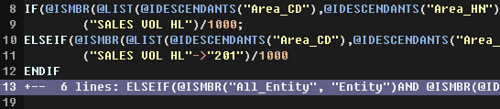
当我们查看很长的文本时(比如程序代码),可以使用:set foldenable命令来启动折叠。首先将内容按照其结构折叠起来,查看文件的大纲,然后再针对特定的部分展开折叠,显示文本的详细内容。

fold_close

Vim将折叠等同于行来对待——你可以使用j或k命令,移动跳过包含多行的整个折叠;也可以使用y或d命令,复制或删除某个折叠。

通常在折叠处向左或向右移动光标,或者进入插入模式,都将会自动打开折叠。我们也可以使用以下命令定义快捷键,使用空格键关闭当前打开的折叠,或者打开当前关闭的折叠。

:nnoremap <space> za

按照折叠所依据的规则,可以分为Manual(手工折叠)、Indent(缩进折叠)、Marker(标记折叠)和Syntax(语法折叠)等几种。

Manual Fold

使用以下命令,启用手工折叠。

:set foldmethod=manual

在可视化模式下,使用以下命令,将折叠选中的文本:

zf

通过组合使用移动命令,可以折叠指定的行。例如:使用zf70j命令,将折叠光标之后的70行;使用5zF命令,将当前行及随后4行折叠起来;使用zf7G命令,将当前行至全文第7行折叠起来。

我们也可以使用以下命令,折叠括号(比如()、[]、{}、><等)包围的区域:

zfa(

Vim并不会自动记忆手工折叠。但你可以使用以下命令,来保存当前的折叠状态:

:mkview

在下次打开文档时,使用以下命令,来载入记忆的折叠信息:

:loadview

可以使用以下命令,查看关于手工折叠的帮助信息:

:help fold-manual

Indent Fold

使用以下命令,启用缩进折叠。所有文本将按照(选项shiftwidth 定义的)缩进层次自动折叠。

:set foldmethod=indent

使用zm命令,可以手动折叠缩进;而利用zr命令,则可以打开折叠的缩进。

使用以下命令,将可以根据指定的级别折叠缩进:

:set foldlevel=1

可以使用以下命令,查看关于缩进折叠的帮助信息:

:help fold-indent

Syntax Fold

使用以下命令,启用语法折叠。所有文本将按照语法结构自动折叠。

:set foldmethod=syntax

可以使用以下命令,查看关于语法折叠的帮助信息:

:help fold-syntax

Marker Fold

使用以下命令,启用标记折叠。所有文本将按照特定标记(默认为{{{和}}})自动折叠。

:set foldmethod=marker

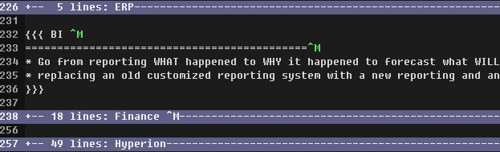
我们可以利用标记折叠,在文本中同时体现结构和内容,并且能够快速跳转到文件的不同部分。

fold_marker

可以使用以下命令,查看关于标记折叠的帮助信息:

:help fold-marker

折叠选项

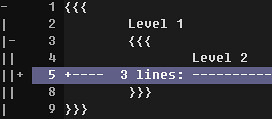
使用:set foldcolumn=N命令,将在屏幕左侧显示一个折叠标识列,分别用“-”和“+”而表示打开和关闭的折叠。其中,N是一个0-12的整数,用于指定显示的宽度。

foldcolumn

使用以下命令,可以查看关于折叠的帮助信息:

:help folding

命令小结
za打开/关闭当前的折叠
zc关闭当前打开的折叠
zo打开当前的折叠
zm关闭所有折叠
zM关闭所有折叠及其嵌套的折叠
zr打开所有折叠
zR打开所有折叠及其嵌套的折叠
zd删除当前折叠
zE删除所有折叠
zj移动至下一个折叠
zk移动至上一个折叠
zn禁用折叠
zN启用折叠

Ver: 1.0<上一篇 | 目录 | 下一篇>

星期六, 八月 13, 2011

关于屏幕截图的一切(三)

Command命令

执行以下命令,然后使用相机图标点击任意窗口,就可以截取选中的窗口并保存图片到指定位置:

screencapture -iW ~/Desktop/screen.jpg

而使用以下命令,则可以截取整个屏幕:

screencapture -S ~/Desktop/screen.jpg

以下命令则可以截取部分屏幕,并将图片放入剪贴板:

screencapture -ic

利用-t选项,可以设置图片格式;而-x选项,则可以关闭截图时发出的声音:

screencapture -iW -ttiff ~/Desktop/screen.tiff

如果你希望在截取屏幕后立刻查看图片,那么可以编写一个简短的AppleScript来自动化这个过程。首先屏幕截图,然后使用Preview程序来显示图片。

运行Applications中Utilities目录下的AppleScriptEditor,并输入以下代码:

将以上脚本保存到~/Library/Scripts目录,并设置为应用程序。

AppleScript_Screen

在AppleScriptEditor的“偏好设置”中,选择“在菜单栏中显示脚本菜单”。

AppleScript_Screen_Menu_Show

从菜单栏里的脚本图标调用程序,就将在屏幕上显示相机图标,你可以用它点击并截取窗口;也可以点击空格键,将显示十字图标,用以截取鼠标拖拽的屏幕区域。

AppleScript_Screen_Menu

星期一, 八月 08, 2011

在Mac下管理文档

Structure架构

用文件夹组织文档已经广为人们熟悉和接受。在Mac中,可以利用Finder构建文件夹的主体结构。

通过菜单或快捷键(Command+3),设置Finder为分栏显示,就能用直观递进的树状结构来观察文档库的结构。

Finder_View_Column

当我们在Finder中选中图片、音乐、视频或PDF等文档时,可以立刻获得文档的预览;同时还将显示名称、种类、大小和尺寸等相关信息;点击“更多信息”按钮更能获得非常详尽的文档描述。

结构不仅仅在于分类,同时也应该排列顺序和突出重点。

  • 尽量使用英文来命名目录。利用英文字母可以自然地形成顺序。比如我可以很快找到“CaseStudy”目录,因为它一定排在前面,应该就在“Book”目录后面。如果很难一眼看到,那么只要选中任一目录,然后按“C”键就会移动到以“C”开头的目录。这些都是中文目录名所不具备的优势,因为你很难判断“案例”目录所处的位置。
  • 用下划线开头的目录名突出重点。如果我希望突出某个目录,并将它置于所有目录之上,那么我会以下划线开头来命名目录。比如第一个“_ToDo”目录,就代表我要优先处理的文档。
  • 用下划线和数字来排序目录。如果有一系列目录需要排序,我会采用下划线和数字开头的方式来命名它们。比如用“_1_Integration”,“_2_Scope”......来依次列出项目管理的9大知识领域。这样的结果是,目录将以适当的顺序排列在一起,并且分段的文件名也更容易识别。

Finder_SortFolder

Navigate导航

我们经常需要在文档库中,依据分类路径(也就是文件系统的目录结构)来浏览文件。在Finder工具栏上点击鼠标右键,选择“自定义工具栏...”菜单项,将“路径”按钮拖拽到工具栏上,点击“完成”按钮。 你只需要点击“路径”按钮,就能看到一系列路径,选择其一就能立刻跳转到指定目录。右键点击Finder标题栏上的代理图标(Proxy Icon),也能实现相同功能。

在Finder中,选择“显示”菜单下的“显示路径栏”菜单项,将在窗口底部显示当前所处的完整路径。你可以双击其中的任意一级路径,快速导航到指定的目录。

Finder_Path

使用文件夹来组织文档并不足够--主要问题是不够灵活,不能反映文件的多维度属性。比如我有一篇介绍网站开发的文档,它其中包括了Linux、Apache、XHTML、CSS等多方面的知识,如果我把它置于以上任何一个目录,都会有失偏颇。这时我们就发现仅利用文件夹组织文档是过于生硬的,所以必须引入更灵活的机制--标签。

Tags标签

利用标签可以全方位地描述文件,充分体现文档所包含的内容。比如上面提到的介绍网站开发的文档,我将它放在“WebDesing”目录下,然后打上Linux、Apache、XHTML、CSS等多个标签。这样不但完整地描述了文档,也为将来搜索文件提供了方便的标靶。

添加标签

  1. 在Finder下选中文件;
  2. 调出Quicksilver;
  3. 用Command+G键将选中的文件发送至Quicksilver;
  4. 用Tab键移动到第2个窗格,只要输入字母"A",就会调用File Tagging插件的"Add Tags..."动作;
  5. 用Tab键移动到第3个窗格,即可标记Tag,多个Tag用空格分隔,按Return键完成操作。

Quicksilver_FileTagging

用于添加标签的程序还有:punakea和SpotMeta。

搜索标签

  1. 调出Quicksilver;
  2. 在第1个窗格中输入标签;
  3. 用Tab键移动到第2个窗格,选择"Show Files Matching Tag"动作;
  4. 按Return键将显示所有匹配此标签的文件。

Quicksilver_ShowMatchedFile

Quicksilver利用Mac强大的Spotlight搜索能力,分门别类地显示匹配标签的文件。

Quicksilver_ShowMatchedFileList

Status状态

标识状态

利用Mac内置的“颜色标签”功能,可以标识文件的阅读状态。只要在Finder中选中文件,然后用鼠标右键调出弹出菜单,并选择需要的颜色标签。比如就用橙色标示“尚未阅读”的文件;用黄色标示“部分阅读”的文件,这样就可以一眼看出哪些文件需要阅读。

Finder_ColorTag_File

更妙的是,我们不但能选用不同颜色,还能定义这些颜色所代表的含义,这样就可以更方便地标示文件状态。

Finder_ColorTag_Option

跟踪状态

利用Mac的智能文件夹(Smart Folders)功能,可以轻松方便地跟踪文件状态。

  1. 在Finder中,用快捷键Command+F进入查找状态;
  2. 在“种类”中选择“颜色标签”;
  3. 选择“橙色标签”;
  4. 点击“存储”按钮。

Finder_Status

今后只要双击已保存的智能文件夹,就能根据你早先设定的查找条件迅速找到匹配文档。查找结果可以自动更新,随时反映你的阅读状态。如果你已经阅读了文档,那么只要取消颜色标签,那么文档就不会再出现在智能文件夹中。

我们还可以将智能文件夹拖放到Finder的侧边栏(Sidebar)中,这样就可以更方便获得查找结果。

Score评分

彼得·德鲁克,让·波德里亚,库尔特·冯内古特......智者纷纷逝去,这也意味着将越来越难读到伟大的思想。所以,只要我看到精彩的文章,就一定要做下记号,以便日后重温。

首先,利用Quicksilver中File Tagging插件的"Add Tags..."动作,为精彩文章打上星级符号。比如用“*****”表示最精典的文章。

Quicksilver_FileTagging_Score

随后,利用Quicksilver中File Tagging插件的"Show Files Matching Tag"动作,来查询精彩的文章。

Quicksilver_ShowMatchedFile_Score

利用智能文件夹,可以更方便地查看精典文章。

  1. 在Finder中,用快捷键Option+Command+N新建智能文件夹;
  2. 在“种类”中选择“Spotlight 注释”;
  3. 在“包含”下拉框后的编辑框中,输入“@*****”(因为Quicksilver对所有标签自动加入了@前缀);
  4. 点击“存储”按钮。

Finder_Score

View查看

这个世界上有许多不可理喻的谬论!比如有人以为用了苹果电脑就意味着是搬去另一个星球--要使用完全不同的软件,放弃长久形成的习惯,连常见的文件类型也无法访问。我可以用自己的亲身体验来击碎这些不实之辞--除了人性化设计带来的惊喜之外,你不会感到任何不自在。其实并不奇怪,这个世界本来就是被谎言所包裹的。掌握话语权的既得利益者,无知,无聊,无耻,所以我们必须自己自觉地分辨好恶。

TXT和RTF文件可以用Mac内置的文本编辑器(TextEdit);PDF和图片可以用Mac内置的预览(Preview);HTML网页可以用Firefox;M$ Office和OpenOffice文件可以用NeoOffice;CHM文件可以用Chmox......总之,你有无数种选择。只要你愿意选择。

我们应该使用通用标准的文件格式(比如TXT、HTML和ODF),只有这样才能最大程度保护我们的投资,只有这样才能营造平等平和的生态环境。请不要在公开场所抽烟,也请不要使用封闭垄断的文档格式。这不是一个技术问题,而是一个文化问题!

TextEdit_RTFPreview_PDFNeoOffice_ImpressNeoOffice_Writer

Tags: , , , , , , ,

怀旧

怀旧情绪是一种对现在的率意轻视和对未来的恐惧。

-- 卢克·桑蒂

星期日, 八月 07, 2011

Hyperion Essbase Spreadsheet Add-in Ribbon

使用Hyperion Essbase Spreadsheet Add-in,可以在Excel中方便灵活地查询Essbase数据库。但是在Excel 2007中,插件却没有提供工具栏,使用起来很不方便。幸好还有in 2 Hyperion的Excel Essbase Add-In Ribbon!

下载并解压缩In2Hyperion Essbase Ribbon.zip文件,通过以下步骤安装工具栏:

  1. 点击Microsoft Excel左上角的office按钮;
  2. 点击菜单右下角的Excel Options按钮;
  3. 选择Add-Ins菜单;
  4. 在Manage下拉列表中选择Excel Add-Ins,然后点击Go按钮;
  5. 浏览并打开解压后的文件,然后点击OK按钮。
Hyperion Excel Add-in Ribbon 0

星期日, 七月 24, 2011

Hyperion Planning and Essbase 安全过滤设置 (Security Filter)

Hyperion的安全设置,大致分为三个层次——Shared Service集中控制产品级的用户权限,比如是否可以访问Planning?是否可以查看报表;而在单独的应用内,则可以控制用户能够填写哪些表单,查看哪些报表;最终在数据层面,还可以决定用户可以访问哪些数字,比如哪个区域哪个产品的销量。多层次、多维度的全安设置,可以做到灵活且严谨的权限控制,但同时也带来了复杂且分散的问题。

Welcome To The Jungle

首先在Hyperion Shared Service里,新建用户和组;然后为组设置角色和权限;再把用户加入到组,从而使用户获得组的权限。

HSS_User_Group

再到Hyperion Planning里,针对组设置表单和维度访问权限。这样就可以在界面上限制用户能访问哪些表单和数据。

HP_Assign_Access

但如果不是从Planning的界面,而是从Web Analysis或Spreadsheet Add-in等工具直接访问后台的Essbase数据库,那么还需要把Planning里的安全设置,刷新到Essbase数据库的Filter中。

HP_Refresh_Security

看起来很美。可故事,一般都是发生在但是......以后。

比如,如果你为组设置了管理员的角色,那么就意味着应用不会对他设限,所以也就不会创建Filter了。

比如,在Planning里刷新安全设置,并不是每次都会成功的。所以,有时候还需要从Administration->Manage->Security Filters菜单创建,然后再刷新。

星期二, 七月 05, 2011

男女之间

根据终于遭受质疑但绝未动摇的做法与习俗,女性的社会风度同男性 有本质上的区别。男人的风度基于他身上的潜在力量。假如这种潜力大而 可信,他的风度便能惹人注目;假如这种潜力微不足道,他就会变得很不 起眼。这种潜在的力量可以是道德的、体格的、气质的、经济的、社会的、 性的——但其力量的对象,总是外在的物象。男人的风度,使人联想起他 有能力对付你或有能力为你效劳。一个男人也可能是虚张声势,而其实力实有未逮。但他的风度始终不失为一种对别人产生影响的力量。

相反,女人的风度在于表达她对自己的看法,以及界定别人对待她 的分寸。她的风度从姿态、声音、见解、表情、服饰、品位和选定的场 合上体现出来——实际上,她所做的一切,无一不为她的风度增色。女 性的风度是深深扎根于本人的,以致男性常认为那是发自女性体内的一种热情、气味或香气。

生而为女性,命中注定在分配给她的有限空间内,身不由己地领受男性的照料。女性以其机敏灵巧,生活在这样有限的空间之中和监护底 下,结果培养了她们的社会气质。女性将自己一分为二,作为换取这份 气质的代价。女人必须不断地注视自己,几乎无时不与自己的个人形象 连在一起。当她穿过房间或为丧父而悲哭之际,也未能忘怀自己的行走 或恸哭的姿态。从孩提时代开始,她就被教导和劝诫应该不时观察自己。

于是,女性把内在于她的“观察者”(surveyor)与“被观察者” (surveyed),看作构成其女性身份的两个既有联系又是截然不同的因素。

她必须观察自己和自己的行为,因为她给别人的印象,特别是给男 性的印象,将会成为别人评判她一生成败的关键。别人对她的印象,取 代了她原有的自我感觉。

男性则先观察女性,才决定如何对待她们。结果,女性在男性面前 的形象,决定了她所受的待遇。为了多少控制这一过程,女性必须生来 具有这种控制能力,并使它深入内心。女性本身“观察者”的部分对待“被观察者”的部分,以向旁人表明,别人可以如何对待她。这一典型的 自我对待,构成了她的风度。每个女子的风度可以调节她出现时,别人 应如何对待她。女子的举手投足——不论其直接目的或动机是什么—也被视为她希望别人如何待她的暗示。假如一个女子掷杯于地,这就显 示她如何处置发怒时的情绪,同时也显示了她希望别人如何对待她的情 绪。如果男人如法炮制,他的行为只会被看作发泄怒气而已。如果一个 女子开了一个逗人的玩笑,这就显示她如何对待其内在的开玩笑者,因 而也表明了她允许别人把她当作开玩笑的对象。唯有只有男性才能做到 为开玩笑而开玩笑。

一言以蔽之:男子重行动而女子重外观。男性观察女性,女性注意 自己被别人观察。这不仅决定了大多数的男女关系,还决定了女性自己 的内在关系,女性自身的观察者是男性,而被观察者为女性。因此,她 把自己变作对象——而且是一个极特殊的视觉对象:景观。

——约翰·伯格 《观看之道》 第46页

星期日, 七月 03, 2011

两种天真

“天真”可有两种解释。拒绝参与阴谋,你就同那个阴谋无所牵连。可是保持清白也有无知之嫌。问题不在于无知与有知之间(或自然与文化之间),而在于:一种做法是全面接近艺术,意在使经验的每一方面都同艺术发生联系,而另一种做法是少数专家划定小圈子搞艺术。那些专家是没落的统治者发思古幽情的帮闲。(这个统治阶级的没落是因为企业与国家新兴势力的兴起,而并不是因为普罗大众的存在。)真正的问题是:古代艺术的意义理应谁属?属于那些能够把它应用在自己实际生活中的人,还是属于古董专家这一文化阶层?

——约翰·伯格 《观看之道》

愚昧年代里的笨蛋招数

从头到尾,带着厌烦的情绪看完这部所谓的纪录片—《愚昧年代》。

为什么,总是一副教训人的嘴脸?为什么,总是用恐吓的口气?

即使你们说的是事实,那也请用个文明的方式来表达。如果那些真是事实,而且你们已经叫唤了那么长时间,为什么还是有那么多人并不相信?为什么你们那么不可信?你们花了那么钱来折腾这些事,你们对人类的责任尽到了吗?你们的失职又该怎么来惩处?科学家重金打造的面具后面到底藏着什么?

美国科学家为了试验虾在寻找食物时可以游多远,拍摄了一段喂养的虾在跑步机上“跑步”的视频,该视频被上传到Youtube上,这只神奇的小虾成了互联网上炙手可热的“大人物”。科学家为研制这台跑步机花费50万美元,被批太无聊。

美联社报道,澳大利亚本周公示了一个即将提交审议的环保法案,拟宰杀境内野骆驼,以减少温室气体甲烷的排放量。澳洲现有120万头野骆驼,居世界首位。研究称,每头骆驼每年排放甲烷气体约45公斤,对气候变暖的影响与1吨二氧化碳产生的影响相当。

如果你们只会用吓唬小孩子睡觉的招数,那么你们还是先洗洗睡吧--成年人最擅长的就是编造谎言,你们吓不倒任何人,只是惹人讨厌而已。

一样的招数,科学只不过是另一种宗教!

星期五, 六月 17, 2011

Hyperion Planning 多版本历程图 (Multiple Versions Map)

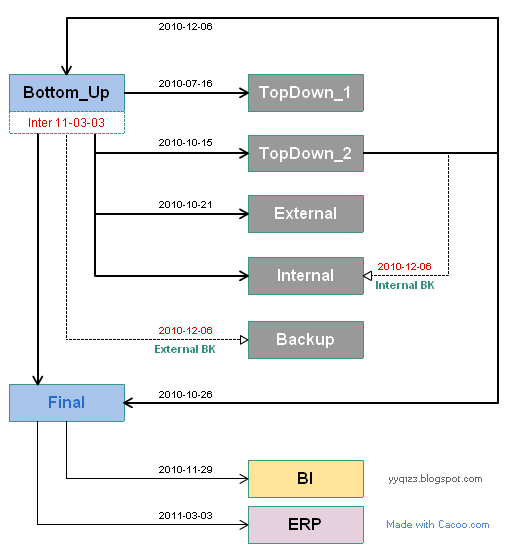
Hyperion Planning 的一个重要优势,就是可以编制多版本预算。通过在不同版本间复制数据,我们可以方便地制作不同目的的预算,比如内部预算和外部预算,比如乐观预算和悲观预算。我们也可以在修改预算之前,先将数据复制到其它版本上做为备份,以保存迭代开发预算的线索。但是,过多的预算版本,也会使用户感到困扰。所以我制作了以下图表,方便用户直观地了解Planning数据的当前状况和流转历史。

Multiple Versions

矩形,表示预算的版本。其中,蓝色矩形是基本的版本,所有预算都先在Bottom Up版本中录入;然后复制到用灰色矩形表示的其它版本中做进一步修改,或者从高层次向低层次做Top Down分摊;最后,确认完成的预算将被复制到Final版本,继而导出到外部的BI和ERP系统。矩形下方,还可以标识描述和最后修改日期。

线条,表示数据的流转。粗实线,表示数据被复制到其它版本;细虚线,表示数据复制仅仅是为了进行备份;细实线,表示将数据被复制到Planning以外的其它系统中。线条上方,标识最后修改日期;线条下方,标注操作描述。

星期日, 六月 12, 2011

VIM学习笔记 标记(Mark)

我们可以对文本进行标记,以方便在文档的不同位置间跳转。

创建标记

将光标移到某一行,使用ma命令进行标记。其中,m是标记命令,a是所做标记的名称。

可以使用小写字母a-z或大写字母A-Z中的任意一个做为标记名称。小写字母的标记,仅用于当前缓冲区;而大写字母的标记,则可以跨越不同的缓冲区。例如,你正在编辑File1,但仍然可以使用'A命令,移动到File2中创建的标记A。

跳转标记

创建标记后,可以使用'a命令,移动到指定标记行的首个非空字符。这里'是单引号。也可以使用`a命令,移到所做标记时的光标位置。这里`是反引号(也就是数字键1左边的那一个)。

列示标记

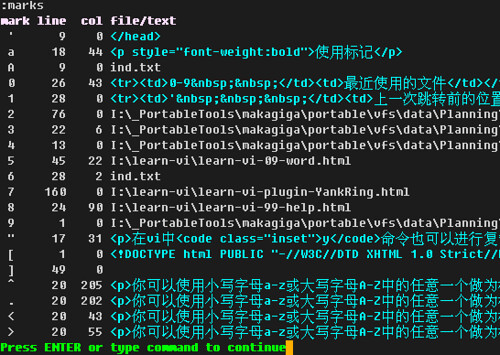
利用:marks命令,可以列出所有标记。这其中也包括一些系统内置的特殊标记(Special marks):

vim - marks

.   最近编辑的位置
0-9  最近使用的文件
∧   最近插入的位置
'   上一次跳转前的位置
"   上一次退出文件时的位置
[   上一次修改的开始处
]   上一次修改的结尾处

删除标记

如果删除了做过标记的文本行,那么所做的标记也就不存了。我们不仅可以利用标记来快速移动,而且还可以使用标记来删除文本,例如在某一行用ma做了标记,然后就可以使用d'a来删掉这一行。当然,我们也可以使用y'a命令就可以来复制这一行了。

使用:delmarks a b c命令,可以删除某个或多个标记;而:delmarks! 命令,则会删除所有标记。

利用:help mark-motions命令,可以查看关于标记的更多帮助信息。

plugin: vim-signature

vim-signature插件用于在屏幕最左侧显示标记。使用以下命令,可以定义标记的显示风格:

plugin_vim-signature

使用:help Signature命令,可以查看vim-signature插件定义的快捷键,用于在标记间快速移动。

命令小结
m创建标记
'移动到标记的文本行首
`移动到标记的光标位置
:marks列示所有标记
:delmarks删除指定标记
:delmarks!删除所有标记

Ver: 1.0<上一篇 | 目录 | 下一篇>

星期日, 五月 15, 2011

FAILURE & SUCCESS

We learn wisdom from failure much more than from success. We often discover what will do, by finding out what will not do; and probably he who never made a mistake never made a discovery.

-- Samuel Smiles

星期日, 五月 08, 2011

Mac下的那些浏览器(Other Browsers)

battle

已经有太多太多的浏览器,已经打得不可开交,可还是会有些陌生人......

Safari

Safari是Mac内置的浏览器,速度比较快,网页的展现效果也很好。也许是相遇太晚,总也擦不出火化,除了在Dock上占了个位置,实在感觉不到她的存在。

firefox

Firefox成功地把自己从一个很酷的浏览器,变成了一件沾满灰尘的古董。在Mac下,Firefox既没外表,也没速度,以前还有些功能强大扩展来苦撑局面;现在各家浏览器都有了自己的军火库;看来,Firefox充当鸡肋的日子也屈指可数了。

Camino

Camino将Macintosh的用户体验和Mozilla的Gecko展现引擎相结合,实现了针对Mac优化的的浏览器。速度比Firefox快,占用资源比Firefox少,也比Firefox更稳定。唯一的问题是,它无法使用大部分Firefox的扩展。

OmniWeb

OmniWeb由著名的The Omni Group出品(他们制作了久赋盛名的图表绘制软件OmniGraffle)。OmniWeb提供可视化的多标签页浏览和内置的广告过滤功能。利用Workspaces,可以组织并保存你正在查看的网页及窗口在屏幕上的位置,使你能够快速地返回先前的浏览状态。如果你能习惯她不太寻常的操作方法,那么OmniWeb也是一个很有特色的全功能浏览器。

Sunrise

Sunrise是基于WebKit架构的开源浏览器。它不但界面优雅、轻巧快速,而且拥有一些适用于网页开发的特性。快照当前网页;直接编辑页面;缩放整个视图或只缩放文字;用指定编辑器查看每个标签页的源代码;直接将网页保存为PDF文档等。只是她那疯长的版本号,真是让人有些焦虑。

Google Chrome

Google Chrome当然是Google的亲生子了。所以,你只要有个Google Account就可以在多台电脑间同步密码、书签,甚至扩展、主题,这显然是功德无量的方便了。Google Chrome像宣称的那样快,但比宣称的更耗资源;还好,她比宣称的更容易使用。只是她那疯长的版本号,真是让人有些焦虑。

Browsers