寻一个阳光午后,散步上海:淮海中路 --> 瑞金二路-->南昌路 --> 思南路 --> 香山路 --> 思南公馆 --> 田子坊 --> >复兴公园 --> 雁荡路

寻一个阳光午后,散步上海:淮海中路 --> 瑞金二路-->南昌路 --> 思南路 --> 香山路 --> 思南公馆 --> 田子坊 --> >复兴公园 --> 雁荡路
一笔生意是一件迷人的艺术品。赚钱是艺术,工作是艺术,做生意是最好的艺术。
安全感让人停滞不前。
艺术家就是创造那些其他人觉得不需要,但他们觉得应该给予的一群人。
我对艺术的直觉告诉我,如果你不去想它才是对的,只要你开始判断,开始选择,那就是错误的。你做的判断越多,你就会错的越多。
如果你想了解安迪·沃霍尔的一切,只需要看我的作品、影片和我的外表,这些就是全部,它背后什么都没有。
波普艺术就是喜欢事物一种方式。
每个人都能当上15分钟的名人。
PRINCIPLES
图标比文字更具辨识度。将常用网站直接收藏到书签栏,并把名称置为空,可以仅显示网站图标。这也能充分利用书签栏的空间,以放置更多的收藏。
使用文件夹分类整理相关的书签。尽量使用缩写为文件夹命名,比如用WS代表Web Service,用WD代表Web Design,G代表Google等等;甚至可以用特殊字符来突出显示重要的文件夹,比如用@代表Todo等等。将文件夹集中放置在书签栏的一侧,以便于快速访问书签。
键盘操作比鼠标点击更快速。对于经常使用又容易记忆的网址,比如Google、Douban等等,可以不用保存到收藏夹。使用Ctrl-T快捷键打开新页面,然后直接输入网址的前几个字母,就会自动补全网址的剩余部分,然后回车键打开网页。

PRACTICES
为书签栏增加垂直分隔线

在favicon.cc选择与Theme配合的分隔线,然后直接将网址拖拽至书签栏。然后可以使用鼠标右键复制,并粘贴生成多个分隔线,以分类整理网站图标。显然,这样也浪费了宝贵的书签栏空间。
为文件夹增加水平分隔线
将separatethis.com保存为书签将生成分隔线,你可以通过移动分隔线来进一步细分区隔文件夹中的书签。

电影就是小偷,是经过化学反应形成一种怪异的叠加:它本身是戏剧,但是通过摄影机等干预手段,成了电影。这行为本身是拙劣的、非常态的。正如柏拉图的洞穴寓言所示,表演才是人类的常态。我们为什么会想要表演?我不知道。就像小孩为什么喜欢玩耍,我也说不上来。这是我们根深蒂固的本性。因此,电影为了它自己的存在,从周边一切源泉窃取或者说借鉴:绘画、文学、音乐、戏剧、杂耍、哑剧。无穷无尽!所以要我说,电影就是个杂种!也正因为这一点,我爱电影。
--安杰依·祖沃夫斯基(Andrzej Żuławski)
The difference between stupidity and genius is that genius has its limits.
– Albert Einstein
这个夏天,就要和Google Reader说再见了。虽然有很多不舍得,但生活还得继续,RSS还要继续看。THE OLDER READER就是一个有着和Google Reader类似的界面和操作的在线RSS阅读器。

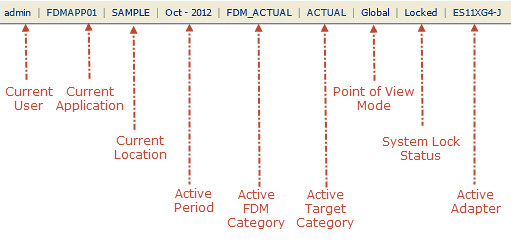
登陆THE OLDER READER后,首先会显示一个包含订阅列表和统计信息的主页,主要有以下几部分组成:

点击某一订阅后,可以用列表或全文模式进行阅读。在全文模式下,提供以下功能:
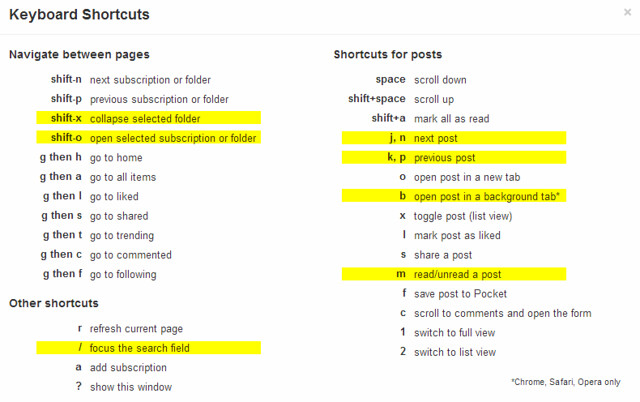
点击?键,可以显示系统的快捷键。THE OLDER READER与Google Reader的快捷键基本一致:比如用j键移动到下一日志,用k键移动到上一日志,用m键将日志置为已读或未读状态。而用b键在后台页面打开日志,则是很贴心的设计。当发现有兴趣详细阅读或需要保存(到Evernote)的信息时,就可以在后台打开页面并在稍后继续研读;而仍然停留在THE OLDER READER页面,则可以保证顺畅地浏览大量日志。
现在的THE OLDER READER还没有Google Reader那样完善:比如还没有针对移动设备的应用程序,比如还没有将日志发送到邮件的功能。但是THE OLDER READER简洁的界面和丰富的快捷键,都与Google Reader非常类似,再加上可以导入Google Reader订阅,可以使用Google Account登录。THE OLDER READER,也许能让你重温Google Reader旧梦。
明白事理的人使自己适应世界;不明事理的人想使世界适应自己。所以,所有进步都要靠不明事理的人。 The reasonable man adapts himself to the world; the unreasonable one persists in trying to adapt the world to himself. Therefore all progress depends on the unreasonable man.
人往往将现况归咎于环境因素,但我不相信环境因素这回事。那些出类拔萃的人会去找些他们要的环境因素,如果找不到,他们会去创造他们要的环境因素。 People are always blaming their circumstances for what they are. I don't believe in circumstances. The people who get on in this world are the people who get up and look for the circumstances they want, and, if they can't find them, make them.
你和我各有一个苹果,如果我们交换苹果的话,我们还是只有一个苹果。但当你和我各有一个想法,我们交换想法的话,我们就都有两个想法了。 If you have an apple and I have an apple, and we exchange apples, we both still only have one apple. But if you have an idea and I have an idea, and we exchange ideas, we each now have two ideas.
爱国主义就是让你确信这个国家比所有其他的国家都要出色,只因为你生在这里。
爱国主义是一种有害的、精神错乱的白痴形式。Patriotism is a pernicious, psychopathic form of idiocy.
每当别人赞扬我,我都感到很不安,因为他们赞扬的不够。
金钱的匮乏是所有罪恶的根源。Lack of money is the root of all evil.
我觉得现在的文明进步有一些过头。怎么说呢?例如科学家,大家都是在努力研究,不停地发现和发明新事物。但是对于这些新事物会造成的后果,大家都没有考虑。比如说核能,地震后日本的核电站泄漏就是很好的例子。我觉得事物的进展应该在考虑其可能产生的影响的前提下进行,但是现在的整个人类社会已经是跨越限度地发展了,我们所有人都生活在一个过度发展的时代。要将这个进程停下来,拉回正常范围。
--Yohji Yamamoto 山本耀司


对于较长的页面,非常有必要显示“回到页首”按钮,以帮助用户快速返回到页面的开头。
使用以下HTML代码,在页面底部显示“回到页首”图标:
使用以下CSS代码,让按钮浮动显示在固定位置--即使在页面滚动时也始终停留在可见范围内:
页面显示效果,如下图所示:

您也可以下载完整的示例文件。
文艺最可贵的地方,在于它的独特、稀有却正中下怀的触动。
从小我就常常想,为什么孤单、孤独不好?是负面的词?后来我发现,这是被教育出来的。
记得有个统计数据是,淡忘一个爱过的人,提起他的名字都不再波动,平均起来是需要十八个月的时间。
爱情的本质只是你渴望在某个人身上的投射面,渴望变了,人还是那个人,爱情却消失了。而所有在爱情中写给对方的文字,都是跟自己的对话。
在一段时间内,两个人彼此在同一频率、平行行走、互相欣赏,你们的计划、价值和感受是那么的相同,这一段时间的情感叫做爱情。爱情是有寿命的,就像失恋、上帝给我们的躯体一样。而爱情过后,尽可能把那段时间内的感受、感激留下来,它们才是没有寿命的。
我不会期待找一个各个方面都跟我相契的灵魂伴侣,这样的人应该是不存在的。我只能希望在人生的某些时段,遇到不同的、某些方面和我相契的灵魂伴侣,相携一段时光。
今天,游荡在中国的任何一个城市,总能看到拆除,总能看到快速发展的同时如何快速地遗忘。我们的记忆在哪里藏身呢?记忆可以是一首歌,可以是一个日记本,可以是一条街,可以是一座工厂,可以是一座城市,更可以是山河大地。我们必须保存我们一个又一个的记忆之盒,在这些盒子里保存的是我们成为人的依据。
--贾樟柯 《温暖的记忆》
Font Xplorer 是一个免安装的绿色软件,用于管理Windows字体。它可以运行在 Windows 9x/Me/NT4/2000/XP 操作系统下,但不支持Windows Vista/7/8 。
在程序主界面中,可以利用树状结构,浏览已经安装和尚未安装的字体,并安装或删除选中的字体。

安装字体时,可以选择将字体文件保留在当前文件夹(leave where they are);将字体文件复制到系统字体目录(copy to Windows fonts folder);或者将字体文件复制到指定目录(copy to different folder)。

有时为了简短,字体文件的名字会变得不知所云(比如arialbi.ttf);利用Rename fonts to Full Name功能,可以将文件名改为字体的名称(Arial Bold Italic.ttf)。

在字符表(Character Map)中,可以浏览所有字符或放大个别字符;可以根据字符集过滤字符;甚至能够将字符复制为格式文本或适量图像,并粘贴到其它程序中。

注意:Font Xplorer 支持 TrueType 和 OpenType fonts with TrueType outlines;但不支持Adobe Type 1 fonts 和 OpenType fonts with PostScript outlines。
在目录间移动
使用以下命令,可以显示当前所在的目录:
:pwd
使用以下命令,在Linux下可以进入HOME目录,而在Windows下则显示当前所在目录:
:cd
使用以下命令,可以进入指定的目录:
:cd D:\tepm
使用以下命令,可以返回前一个目录:
:cd -
使用以下命令,可以返回上一级目录:
:cd ..
我们还可以使用以下命令,创建新的目录:
:!mkdir my_project
利用wildmenu选择目录
在vimrc配置文件中,增加以下两条命令,可以在屏幕底部启用wildmenu菜单显示:
set wildmenu
set wildmode=list:longest,full
启用wildmenu菜单之后,在命令行中,第一次点击Tab时, 将列示所有可能与已输入字符相匹配的命令列表;第二次点击Tab时,则将在显示的wildmenu中遍历匹配项;然后点击回车键做出选择。
使用:help wildmode和:help wildmenu命令,可以查看更多帮助信息。
在命令行中输入:e命令,紧接着输入一个空格,然后点击Tab键,将在屏幕底部的wildmenu中,显示当前目录下的子目录和文件列表:
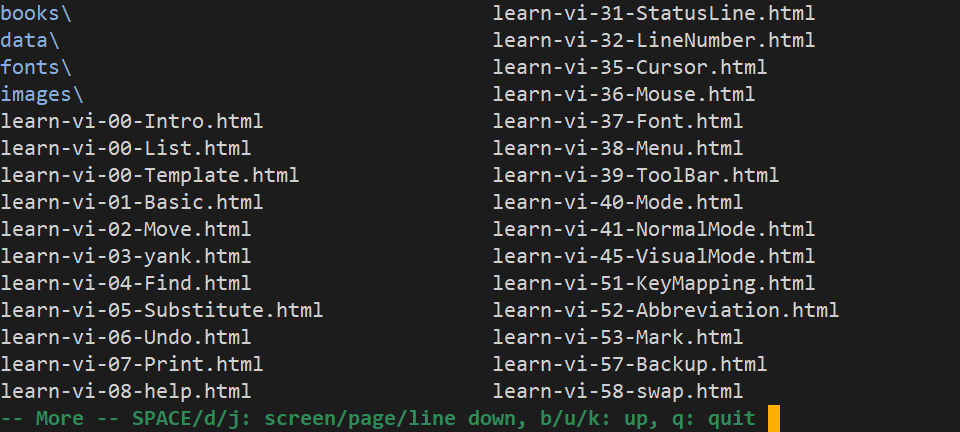
再次点击Tab键,可以选择下一个项目,点击Shift + Tab键则可以选择上一个项目 ;使用左右移动键,也可以在文件列表中进行选择;而使用上下移动键,则可以移动至上一层或下一层目录。点击回车键,将打开选中的文件或文件夹。
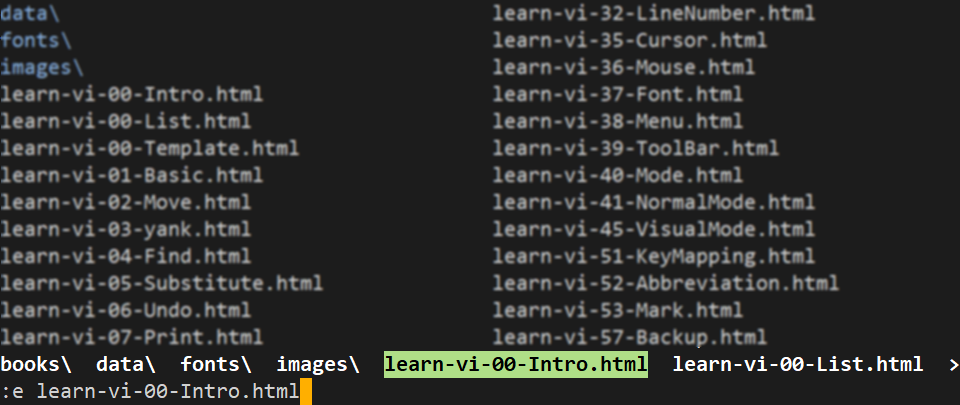
如果在命令行中输入:e命令,紧接着输入一个空格以及文件名的开头部分,然后点击Tab键,那么将在屏幕底部的wildmenu中显示与之相匹配的项目;如果只发现一个匹配项,那么将会直接补全文件名:
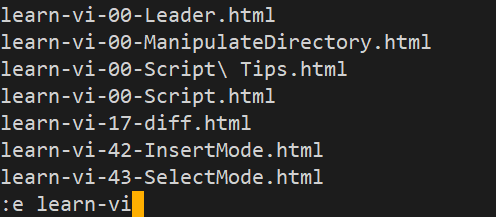
:Explore
使用:Explore命令(注意开头E大写)打开文件浏览器,可以在其中切换目录并选择打开文件。
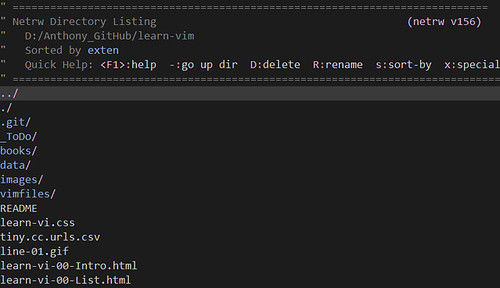
使用键盘移动光标至文件或文件夹名称上,然后点击Enter回车键,可以在当前窗口中打开该文件或文件夹;如果希望在新建窗口中打开文件或文件夹,那么可以点击o键。
直接使用鼠标点击文件或文件夹名称,也可以在当前窗口中打开该文件或文件夹。
点击大写R键,然后修改窗口底部信息中的第二个文件名,可以重命名当前光标下的文件。

点击大写D键,然后在窗口底部信息中进行确认,则可以删除当前光标下的文件。

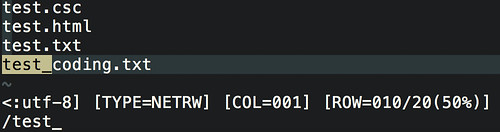
点击/键,可以在文件列表中进行查找。
goto file
如果当前文件中包含了其他文件名,那么我们可以移动到文件名位置,然后直接使用gf命令在新的缓冲区中打开链接的文件。例如下图所示,在HTML文件中引用了CSS文件,那么只需要在CSS文件名处执行gf命令,Vim就会在当前文件夹中查找并打开引用的CSS文件。

如果文件名中没有指明扩展名称,那么可以使用以下命令来指定gf需要查找的文件类型:
:set suffixesadd+=.rb
如果我们希望gf在多个文件夹中尝试查找并打开文件,那么可以使用以下命令来定义文件夹列表:
:set path+=D:/Anthony_GitHub/learn-vim/**
使用以下命令可以查看当前path选项的设置:
:set path?

其中,“.”代表当前文件夹下的所有文件;“**”代表所有子文件夹;“,”用于分隔多个文件夹。
我们也可以使用ctrl-Wf命令,在新的分割窗口中打开光标下文件。
文件信息
使用以下命令,可以显示当前文件的名字、状态以及行列相关的信息:
:file
"test.txt" [Modified] 134 lines --55%--
使用以下命令,则可以显示当前文件的总行数:
:=
使用g-Ctrl-g命令,将在状态栏下方显示整个文档的字数和行数,以及当前所处的位置。

如果想要统计当前行的字数,首先移动到行尾,然后使用v命令进入可视化模式,使用0命令移动到行头并选中整行文字,最后使用g-Ctrl-g命令显示选中文本的字数。
在插入模式下,使用<C-R>%命令,或者在常规模式下,使用"%p命令,可以将当前文件名粘贴到文本中。
使用以下命令,可以在文本中查找当前文件名:
/<C-R>%
查看文件
使用:view file命令,将以只读方式打开文件。
使用:set ro命令,会将当前文件置为只读状态。你在文件中进行的任何修改,都无法保存。当然我们也可以使用:write!命令,来强制保存文件。

使用:set noma命令,可以将当前文件置为不可修改状态,Vim会阻止任何修改操作。

新建文件
使用:vi file命令,在新建缓冲区中编辑名为file的新文件。如果当前文件没有保存,那么将会显示警告信息,此时可以输入:write命令,来保存当前文件。

使用:vi! file命令,将不保存当前文件而强制开始编辑新文件。
另存文件
使用以下命令,可以将当前文件另存为以name命名的新文件,并在当前缓冲区中开始编辑新文件:
:file name
工作目录
使用以下命令,可以查看Vim所在的当前工作目录:
:pwd
切换目录
如果想要切换到其它目录,可以使用以下命令:
:cd dir
注意:如果没有指定目录,那么使用:cd命令,在Linux下,将回到home用户主目录;而在Windows下,则会显示当前工作目录。
如果想要回到前一个工作目录,可以使用以下命令:
:cd -
:Explore | 打开文件浏览器 |
gf | 打开以当前光标下文字命名的文件 |
:file | 显示当前文件的名字、状态以及行列信息 |
:= | 显示当前文件的总行数 |
g-Ctrl-g | 显示行列信息和字数统计 |
:set ro | 将当前文件置为只读状态 |
:set noma | 将当前文件置为不可修改状态 |
:vi | 新建文件 |
:view | 以只读方式打开文件 |
:pwd | 显示当前工作目录 |
:cd | 切换目录 |
类似常见问题(FAQ)的网页,通常都会首先显示所有问题列表,然后在用户点击某个问题时自动展开显示详细答案。收放自如的版式,既可以让读者在同一页面中查看大量信息,又不至于因为内容过多而使页面布局凌乱。
方案 1Toggle Visibility
可以使用以下代码,显示或隐藏指定区域。此方案的优势是,代码和结构都非常简单。而不足是,当区域显示后需要再次点击链接以重新隐藏内容。请查看在线实例。
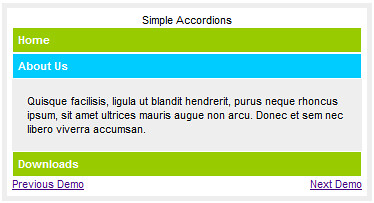
方案 2Simple Javascript Accordions
Dezinerfolio使用Javascript开发的Simple Javascript Accordions,提供了横向、纵向和标签页等多种形式的收放效果。此方案的优势是,利用插件减少开发成本。而不足是,需要在页面加载时启动此插件,可能与其它插件产生冲突。请查看在线实例。
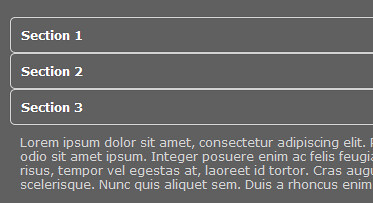
方案 3CSS3 Accordion Effect
CSS Ninja使用CSS3开发的Accordion Effect,提供了纯CSS并且支持多种浏览器(包括IE6+)的收放效果。此方案的优势是,CSS便于调试,并且不会与其它插件产生冲突。而不足是,收放效果在IE和非IE浏览器中稍有不同:在非IE中浏览器中,需要点击链接以展开内容;而在IE中,鼠标移动到标题行就会自动扩展显示。请查看在线实例。
注意:以上方案均需要为每段问答指定ID,代码维护成本较高。