星期日, 二月 24, 2013

Hyperion Smart View Extensions Overview

Smart View extensions are a framework for creating applications or add-ons that run within Smart View.   In Smart View 11.1.2 these extensions are already in use by Oracle product teams (Disclosure Management) and some additional free extensions are available for anyone to download.

Installation

Launch the msi installation on a Windows machine with Smart View 11.1.2.1 or above installed along with Office 2003, Office 2007 and Office 2010.
Note: 
  • Smart View 11.1.2.1 or above is required for this extension to work.
  • Require .Net Framework 2.0
Usage

Power Pack Quick Options extension allows users to view and change common options without having to launch the options dialog. To access this panel, from the Smart View Panel Home dropdown, select ‘Quick Options’.

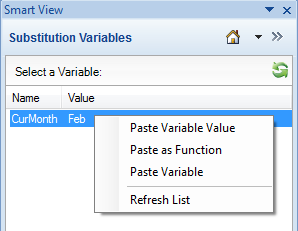
Power Pack Substitution Variables extension allows users to view and use Essbase Substitution Variables in there queries. To access this panel, from the Smart View Panel Home dropdown, select ‘Substitution Variables’.


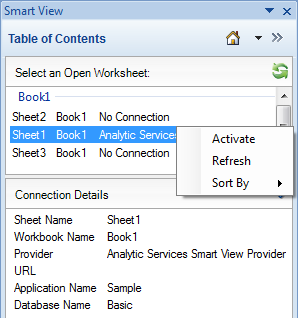
Power Pack Table of Contents extension allows users to see what workbooks are open and if they are connected or not. From the Smart View Panel Home dropdown select ‘Table of Contents’ and a panel will be displayed that allows you to see all of your connected worksheets and workbooks. In the panel the sheets can be sorted by connection, sheet name or book name.


Power Pack MDX Script Library extension allows users to view and launch MDX scripts stored on their local machine. The script results can be used as a starting point for new Essbase queries. To access this panel, from the Smart View Panel Home dropdown, select ‘MDX Script Library’.

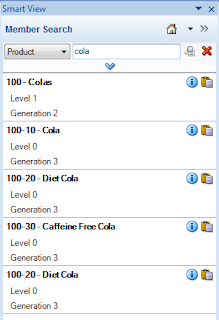
Power Pack Member Search extension allows users to search on Essbase Members in an outline without needing to open the member selector dialog. Once found member names can be pasted in the sheet and basic member information can be displayed. To access this panel, from the Smart View Panel Home dropdown, select ‘Member Search’.


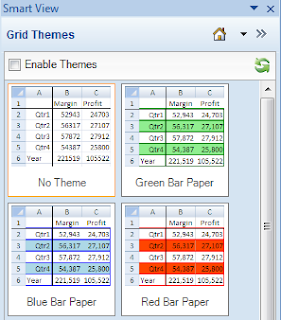
Power Pack Grid Themes extension allows users apply formatting to grids they are working out while performing operations like zoom and pivot. From the Smart View Panel Home dropdown select ‘Grid Themes’ and a panel will be displayed that allows you to select from various themes and select various options like auto adjust column widths, set the print area based on the grid and freeze panes at the data anchor cell.


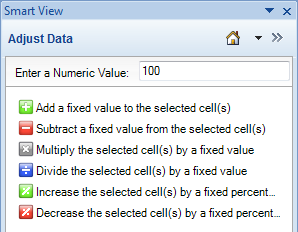
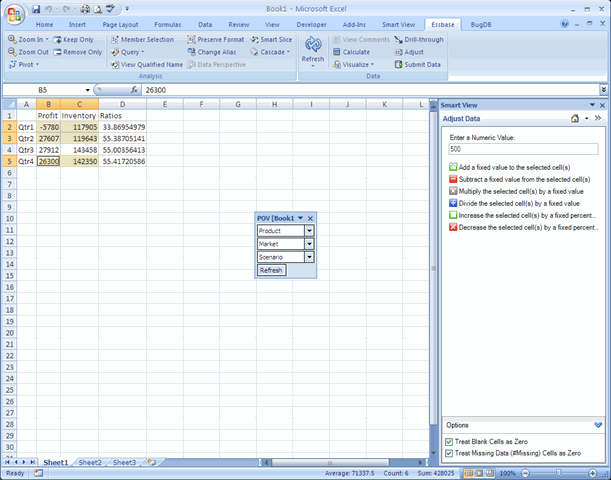
Power Pack Adjust Data extension allows users to quickly make adjustment to data in a cell or range of cells. This panel will allow you to work within the sheet while making simple 1 click adjustments using common math operations. To access this panel, from the Smart View Panel Home dropdown, select ‘Adjust Data’.


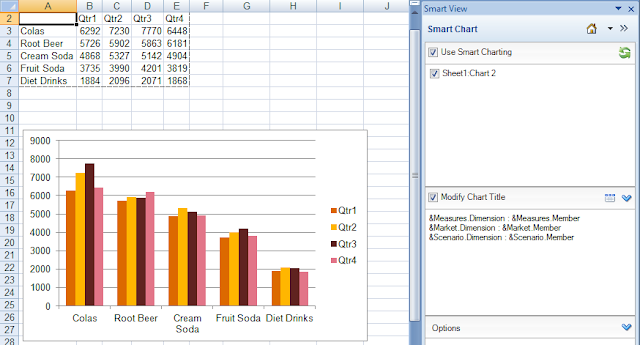
Power Pack Smart Chart extension allows users ‘link’ charts with ad-hoc grids so the chart will be dynamic as a user drills or pivots. From the Smart View Panel Home dropdown select ‘Smart Chart’ and a panel will be displayed that allows you to link the charts and set the chart title including dynamic title options to display POV information.
星期二, 十月 30, 2012

Google的多彩管道

我很愿意承认:我不喜欢大自然,倒是觉得钢筋水泥更加好看。比如,Google数据中心里这些多彩的管道。

数据中心内有数千英尺的管道,它们被涂上不同的颜色不仅仅是为了好看,更可以方便的区分出每个管道的用途。比如亮粉色的管道是从冷水机抽来的冷水,而绿色管道是送往室外冷却塔的热水。


俯瞰整个数据中心的冷却设备,其中的冷却水是来自海水。


星期日, 九月 23, 2012

回到页首 Go Top Button

对于较长的页面,非常有必要显示“回到页首”按钮,以帮助用户快速返回到页面的开头。

使用以下HTML代码,在页面底部显示“回到页首”图标:

使用以下CSS代码,让按钮浮动显示在固定位置--即使在页面滚动时也始终停留在可见范围内:

页面显示效果,如下图所示:

back_to_top

您也可以下载完整的示例文件。

星期六, 九月 22, 2012

听姚谦说文艺这回事

文艺最可贵的地方,在于它的独特、稀有却正中下怀的触动。

从小我就常常想,为什么孤单、孤独不好?是负面的词?后来我发现,这是被教育出来的。

记得有个统计数据是,淡忘一个爱过的人,提起他的名字都不再波动,平均起来是需要十八个月的时间。

爱情的本质只是你渴望在某个人身上的投射面,渴望变了,人还是那个人,爱情却消失了。而所有在爱情中写给对方的文字,都是跟自己的对话。

在一段时间内,两个人彼此在同一频率、平行行走、互相欣赏,你们的计划、价值和感受是那么的相同,这一段时间的情感叫做爱情。爱情是有寿命的,就像失恋、上帝给我们的躯体一样。而爱情过后,尽可能把那段时间内的感受、感激留下来,它们才是没有寿命的。

我不会期待找一个各个方面都跟我相契的灵魂伴侣,这样的人应该是不存在的。我只能希望在人生的某些时段,遇到不同的、某些方面和我相契的灵魂伴侣,相携一段时光。

星期六, 九月 01, 2012

城市, 让记忆更荒芜

今天,游荡在中国的任何一个城市,总能看到拆除,总能看到快速发展的同时如何快速地遗忘。我们的记忆在哪里藏身呢?记忆可以是一首歌,可以是一个日记本,可以是一条街,可以是一座工厂,可以是一座城市,更可以是山河大地。我们必须保存我们一个又一个的记忆之盒,在这些盒子里保存的是我们成为人的依据。

--贾樟柯 《温暖的记忆》

星期一, 八月 20, 2012

免费Windows字体管理软件 Font Xplorer

Font Xplorer 是一个免安装的绿色软件,用于管理Windows字体。它可以运行在 Windows 9x/Me/NT4/2000/XP 操作系统下,但不支持Windows Vista/7/8 。

在程序主界面中,可以利用树状结构,浏览已经安装和尚未安装的字体,并安装或删除选中的字体。

View_Folder

安装字体时,可以选择将字体文件保留在当前文件夹(leave where they are);将字体文件复制到系统字体目录(copy to Windows fonts folder);或者将字体文件复制到指定目录(copy to different folder)。

Install_Font

有时为了简短,字体文件的名字会变得不知所云(比如arialbi.ttf);利用Rename fonts to Full Name功能,可以将文件名改为字体的名称(Arial Bold Italic.ttf)。

Renam_Fonts_to_FullName

在字符表(Character Map)中,可以浏览所有字符或放大个别字符;可以根据字符集过滤字符;甚至能够将字符复制为格式文本或适量图像,并粘贴到其它程序中。

Preview_Font

注意:Font Xplorer 支持 TrueType 和 OpenType fonts with TrueType outlines;但不支持Adobe Type 1 fonts 和 OpenType fonts with PostScript outlines。

星期六, 八月 18, 2012

国家 / 人民

國家屬於人民,但並非人民屬於國家。

--黃耀明

星期六, 八月 04, 2012

VIM学习笔记 操作目录(Manipulate Directory)

在目录间移动

使用以下命令,可以显示当前所在的目录:

:pwd

使用以下命令,在Linux下可以进入HOME目录,而在Windows下则显示当前所在目录:

:cd

使用以下命令,可以进入指定的目录:

:cd D:\tepm

使用以下命令,可以返回前一个目录:

:cd -

使用以下命令,可以返回上一级目录:

:cd ..
我们还可以使用以下命令,创建新的目录:

:!mkdir my_project

利用wildmenu选择目录

在vimrc配置文件中,增加以下两条命令,可以在屏幕底部启用wildmenu菜单显示:

set wildmenu
set wildmode=list:longest,full

启用wildmenu菜单之后,在命令行中,第一次点击Tab时, 将列示所有可能与已输入字符相匹配的命令列表;第二次点击Tab时,则将在显示的wildmenu中遍历匹配项;然后点击回车键做出选择。

使用:help wildmode和:help wildmenu命令,可以查看更多帮助信息。

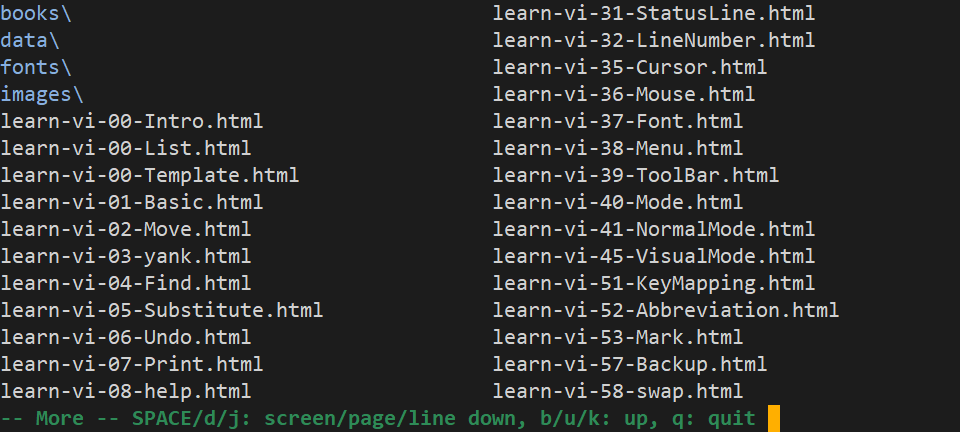
在命令行中输入:e命令,紧接着输入一个空格,然后点击Tab键,将在屏幕底部的wildmenu中,显示当前目录下的子目录和文件列表:

wildmenu_e_tab

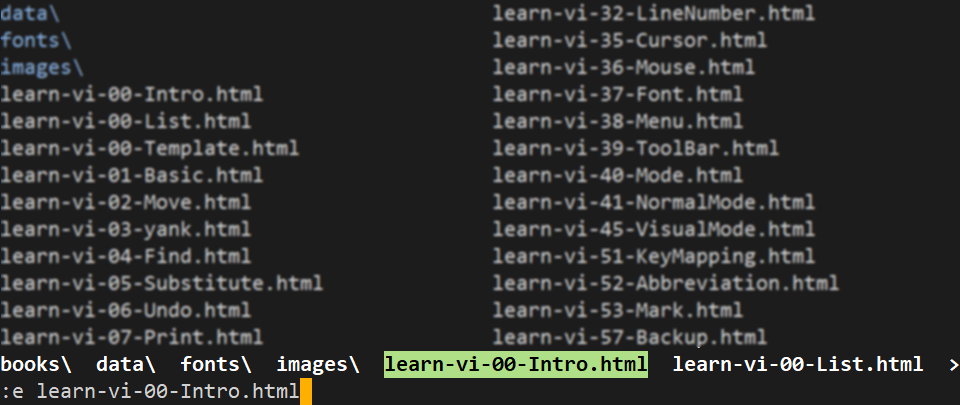
再次点击Tab键,可以选择下一个项目,点击Shift + Tab键则可以选择上一个项目 ;使用左右移动键,也可以在文件列表中进行选择;而使用上下移动键,则可以移动至上一层或下一层目录。点击回车键,将打开选中的文件或文件夹。

wildmenu_e_tab_tab

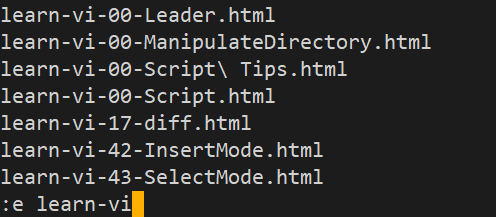
如果在命令行中输入:e命令,紧接着输入一个空格以及文件名的开头部分,然后点击Tab键,那么将在屏幕底部的wildmenu中显示与之相匹配的项目;如果只发现一个匹配项,那么将会直接补全文件名:

wildmenu_e_tab_filename

Ver: 1.0<上一篇 | 目录 | 下一篇>

星期五, 七月 06, 2012

VIM学习笔记 操作文件(Manipulate File)

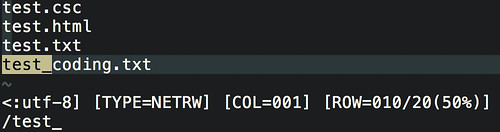
:Explore

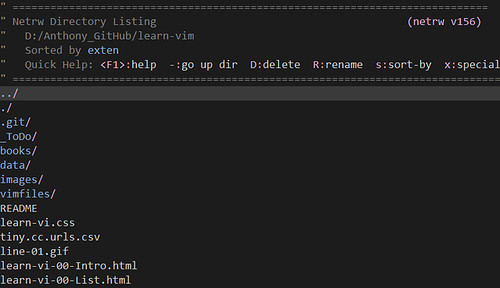
使用:Explore命令(注意开头E大写)打开文件浏览器,可以在其中切换目录并选择打开文件。

Explore

使用键盘移动光标至文件或文件夹名称上,然后点击Enter回车键,可以在当前窗口中打开该文件或文件夹;如果希望在新建窗口中打开文件或文件夹,那么可以点击o键。

直接使用鼠标点击文件或文件夹名称,也可以在当前窗口中打开该文件或文件夹。

点击大写R键,然后修改窗口底部信息中的第二个文件名,可以重命名当前光标下的文件。

Explore_R

点击大写D键,然后在窗口底部信息中进行确认,则可以删除当前光标下的文件。

Explore_D

点击/键,可以在文件列表中进行查找。

Explore_Search

goto file

如果当前文件中包含了其他文件名,那么我们可以移动到文件名位置,然后直接使用gf命令在新的缓冲区中打开链接的文件。例如下图所示,在HTML文件中引用了CSS文件,那么只需要在CSS文件名处执行gf命令,Vim就会在当前文件夹中查找并打开引用的CSS文件。

gf

如果文件名中没有指明扩展名称,那么可以使用以下命令来指定gf需要查找的文件类型:

:set suffixesadd+=.rb

如果我们希望gf在多个文件夹中尝试查找并打开文件,那么可以使用以下命令来定义文件夹列表:

:set path+=D:/Anthony_GitHub/learn-vim/**

使用以下命令可以查看当前path选项的设置:

:set path?

set_path

其中,“.”代表当前文件夹下的所有文件;“**”代表所有子文件夹;“,”用于分隔多个文件夹。

我们也可以使用ctrl-Wf命令,在新的分割窗口中打开光标下文件。

文件信息

使用以下命令,可以显示当前文件的名字、状态以及行列相关的信息:

:file

"test.txt" [Modified] 134 lines --55%--

使用以下命令,则可以显示当前文件的总行数:

:=

使用g-Ctrl-g命令,将在状态栏下方显示整个文档的字数和行数,以及当前所处的位置。

g-ctrl-g

如果想要统计当前行的字数,首先移动到行尾,然后使用v命令进入可视化模式,使用0命令移动到行头并选中整行文字,最后使用g-Ctrl-g命令显示选中文本的字数。

在插入模式下,使用<C-R>%命令,或者在常规模式下,使用"%p命令,可以将当前文件名粘贴到文本中。

使用以下命令,可以在文本中查找当前文件名:

/<C-R>%

查看文件

使用:view file命令,将以只读方式打开文件。

使用:set ro命令,会将当前文件置为只读状态。你在文件中进行的任何修改,都无法保存。当然我们也可以使用:write!命令,来强制保存文件。

E45

使用:set noma命令,可以将当前文件置为不可修改状态,Vim会阻止任何修改操作。

E21

新建文件

使用:vi file命令,在新建缓冲区中编辑名为file的新文件。如果当前文件没有保存,那么将会显示警告信息,此时可以输入:write命令,来保存当前文件。

E37

使用:vi! file命令,将不保存当前文件而强制开始编辑新文件。

另存文件

使用以下命令,可以将当前文件另存为以name命名的新文件,并在当前缓冲区中开始编辑新文件:

:file name

工作目录

使用以下命令,可以查看Vim所在的当前工作目录:

:pwd

切换目录

如果想要切换到其它目录,可以使用以下命令:

:cd dir

注意:如果没有指定目录,那么使用:cd命令,在Linux下,将回到home用户主目录;而在Windows下,则会显示当前工作目录。

如果想要回到前一个工作目录,可以使用以下命令:

:cd -

命令小结
:Explore打开文件浏览器
gf打开以当前光标下文字命名的文件
:file显示当前文件的名字、状态以及行列信息
:=显示当前文件的总行数
g-Ctrl-g显示行列信息和字数统计
:set ro将当前文件置为只读状态
:set noma将当前文件置为不可修改状态
:vi新建文件
:view以只读方式打开文件
:pwd显示当前工作目录
:cd切换目录

Ver: 2.0 | YYQ<上一篇 | 目录 | 下一篇>

星期三, 六月 27, 2012

这些天纠结的收放自如

类似常见问题(FAQ)的网页,通常都会首先显示所有问题列表,然后在用户点击某个问题时自动展开显示详细答案。收放自如的版式,既可以让读者在同一页面中查看大量信息,又不至于因为内容过多而使页面布局凌乱。

方案 1Toggle Visibility

可以使用以下代码,显示或隐藏指定区域。此方案的优势是,代码和结构都非常简单。而不足是,当区域显示后需要再次点击链接以重新隐藏内容。请查看在线实例。

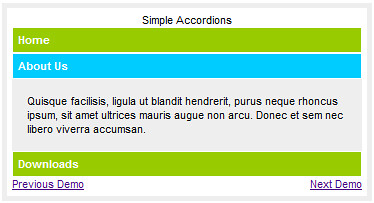
方案 2Simple Javascript Accordions

Dezinerfolio使用Javascript开发的Simple Javascript Accordions,提供了横向、纵向和标签页等多种形式的收放效果。此方案的优势是,利用插件减少开发成本。而不足是,需要在页面加载时启动此插件,可能与其它插件产生冲突。请查看在线实例。

Simple Javascript Accordions

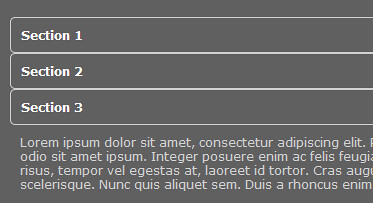
方案 3CSS3 Accordion Effect

CSS Ninja使用CSS3开发的Accordion Effect,提供了纯CSS并且支持多种浏览器(包括IE6+)的收放效果。此方案的优势是,CSS便于调试,并且不会与其它插件产生冲突。而不足是,收放效果在IE和非IE浏览器中稍有不同:在非IE中浏览器中,需要点击链接以展开内容;而在IE中,鼠标移动到标题行就会自动扩展显示。请查看在线实例。

CSS3 Accordion Effect

注意:以上方案均需要为每段问答指定ID,代码维护成本较高。

星期一, 四月 02, 2012

VIM学习笔记 帮助信息(Help)

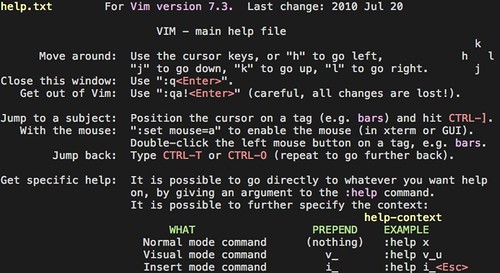
查看帮助

使用以下命令或直接按下F1键,可以查看帮助文件:

:help

help

使用查询命令,可以在帮助文件中查找特定主题的帮助信息。例如使用/mode命令,即可找到关于模式的帮助信息。

在帮助信息中的命令、选项或章节等链接上双击鼠标或点击ctrl-]键,就可以跳转到相关的帮助信息。点击ctrl-o或ctrl-t则可以在查阅过的帮助信息之间进行跳转。

帮助目录

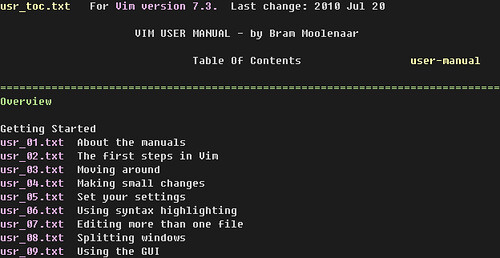
使用以下命令,可以显示用户手册的目录:

:help usr_toc

help_usr_toc

精确查找

如果你想要查看特定命令的帮助信息,那么可以直接在帮助命令中指定命令做为参数:

:help :undo

通过set wildmenu设置命令,可以在窗口底部显示菜单选项。当我们并不知道确切的命令名称时,可以只输入开头的几个字母,然后按下Tab键,就将在wildmenu中显示可能匹配的命令。继续按Tab键,可以在这些命令列表间移动,按下回车键就会显示选中命令的帮助信息。

help_wildmenu

使用:help ctrl<Tab>命令,可以列出所有和CTRL键相关的帮助主题。使用:help i_CTRL-R命令,则只显示在插入模式下CTRL-R的帮助信息;而:help c_CTRL-R命令,则显示在常规模式下CTRL-R的帮助信息。

模糊查询

如果不知道具体的命令名称,那么可以使用以下命令在所有帮助文件中查询相关信息。例如,使用此命令,将逐一显示所有与插入模式相关的帮助信息。

:helpgrep insert mode

helpgrep

可以使用:cnext命令,查看下一条帮助信息;使用:cprev命令,查看上一条帮助信息。

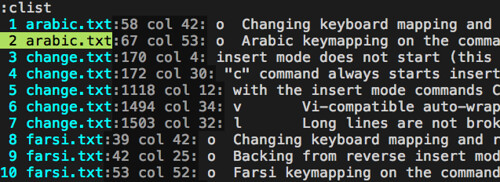
如果有很多相关的帮助信息,可以使用:clist命令,列示所有包含指定主题的帮助信息。

helpgrep_clist

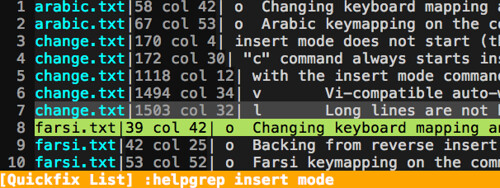
使用:cwin命令,则可以在QuickFix窗口中列示所有相关帮助信息的条目。利用鼠标滚轴、方向键或j,k移动命令可以在条目间移动,按下回车键则可以打开当前条目的帮助信息。使用:cclose命令,可以关闭QuickFix窗口。

helpgrep_cwin

更多帮助资源

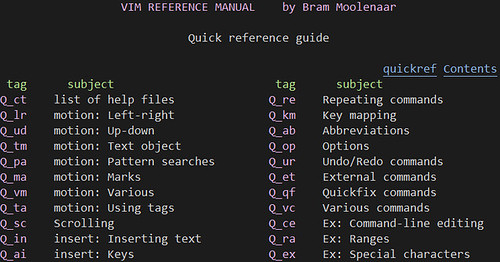
:help quickref命令,可以查看快速索引:

Help_quickref

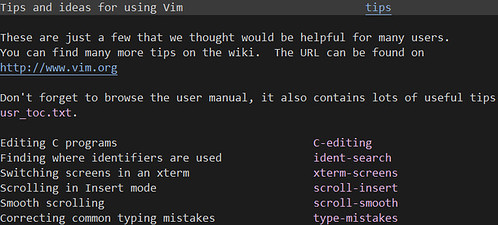
:help tips命令,可以查看使用技巧:

Help_tips

我们还可以访问网页版的Vim帮助文件:English Version|中文版。

命令小结
:help查看帮助
:helpgrep使用正则表达式模糊查询帮助信息

Ver: 1.0<上一篇 | 目录 | 下一篇>

星期六, 三月 03, 2012

VIM学习笔记 交换文件(swap)

在编辑文件的过程中,Vim将会在当前目录中自动生成一个以.swp结尾的临时交换文件,用于备份缓冲区中的内容,以便在意外退出时可以恢复之前编辑的内容。

启用/禁用交换文件

可以使用以下命令,设置生成交换文件:

:set swapfile

可以使用以下命令,设置Vim不产生交换文件:

:set noswapfile

注意,以上设置仅针对当前文件生效。

处理交换文件

当完成编辑并保存退出后,临时交换文件将会被删除;但如果Vim意外退出,那么这个临时文件就会留在硬盘中。当Vim再次启动时,会检查当前目录中是否存在交换文件。如果存在,则意味着Vim正在编辑此文件,或者在上次编辑过程中意外退出,这时Vim就会给出警告信息,并要求我们在以下四个选项中做出选择:

  • Open Read-Only(以只读方式打开):如果我们想要查看文件内容或是有另一个编辑过程正在运行,那么可以选择此选项;
  • Edit anyway(编辑文件):请尽量不要选择此选项。因为如果同时有两个或是多个编辑过程同时编辑一个文件,那么只有最后一个保存的编辑过程有效;
  • Recover(恢复):如果在编辑过程中vim意外退出,那么可以选择此选项尝试从交换文件恢复文档;
  • Quit(退出):选择此选项,将取消对此文件的修改。

查看交换文件

Vim意外退出时,并不会覆盖旧的交换文件,而是会重新生成新的交换文件。例如,第一次产生的交换文件名为“.file.txt.swp”;再次意外退出后,将会产生名为“.file.txt.swo”的交换文件;而第三次产生的交换文件则为“.file.txt.swn”;依此类推。

使用以下命令,可以查看当前交换文件的名称:

:swapname

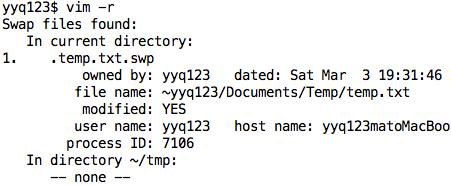
也可以在命令行中使用以下命令,列示当前目录和临时目录下的交换文件:

vim -r

命令的执行结果,如下图所示:

vim -r

交换文件选项

根据默认设置,交换文件会每隔4000毫秒(4秒)或者200个字符保存一次。我们可以使用以下命令,修改保存交换文件的频率:

:set updatetime=23000

:set updatecount=400

注意,如果我们将updatecount的值为0,那么就将不保存交换文件。

Vim默认在当前文件所处的目录下产生交换文件,我们可以通过directory选项来更改交换文件产生的目录。例如,使用以下命令将交换文件存放在/tmp目录下:

:set directory=/tmp

注意,如果我们将交换文件存储在一个指定目录,那么当编辑不同目录下相同名称的文件时,就会产生命名冲突。我们可以将directory选项设置为一个以逗号分隔的目录列表,并将当前目录(.)设为目录列表的第一个选项,这样交换文件首先会被存放在当前目录下。

:set directory=.,/tmp

保存交换文件

使用以下命令,可以保存修改到交换文件中,而原始文件则保持不变(直到使用:write或ZZ命令退出时原始文件才会被重写)。也就是说,我们可以在丢失原始文件的情况下,使用交换文件来恢复文档。

:preserve

从交换文件恢复

可以使用以下命令,来修复指定的文件:

:recover temp.txt

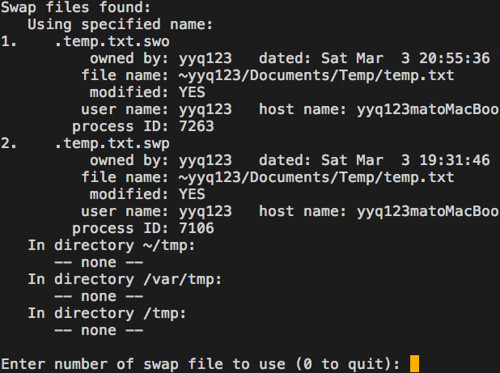
如果存在多个交换文件,那么可以根据屏幕提示选择从指定的交换文件恢复:

recover

如果没有指定文件名,那么将默认恢复当前缓冲区中的文件。如果试图修复的文件正处于编辑状态,那么将返回错误。如果想要放弃所做的编辑并修复文档,那么可以使用以下命令进行强制修复:

:recover! temp.txt

在命令行下使用以下命令,可以从指定的交换文件进行恢复:

vim -r file.txt.swo

你可以使用以下命令,查看关于交换文件的帮助信息:

:help swap-file

命令小结
:swapname查看当前交换文件的名称
:preserve保存修改到交换文件
:recover从交换文件恢复
:set swapfile启用交换文件
:set noswapfile禁用交换文件
:set updatetime设置保存交换文件的时间频率
:set updatecount设置保存交换文件的字数频率
:set directory设置用于保存交换文件的文件夹

Ver: 1.0<上一篇 | 目录 | 下一篇>

星期五, 二月 10, 2012

INVENT & KILL

I am proud of the fact that I never invented weapons to kill.

--Thomas Edison

星期二, 一月 31, 2012

VIM学习笔记 光标(Cursor)

光标显示选项

可以通过以下命令设置guicursor选项,来定义图形界面下的光标显示:

:set guicursor=mode:style[-highlight],mode:style[-highlight],...

其中,mode是以下选项的组合:

n常规模式
v可视模式
ve可视模式但不包括selection
o操作符等待模式
i插入模式
r替换模式
c 命令行常规模式
ci命令行插入模式
cr命令行替换模式
sm插入模式下的显示匹配
a所有模式

其中,style如下:

horN水平栏,字符高度的N个百分比
verN垂直栏,字符宽度的N个百分比
block光标块,覆盖整个字符
blinkwaitN光标开始闪烁前的延迟
blinkonN光标显示的时间
blinkoffN光标不显示的时间

例如,以下命令会在常规、命令和插入模式下,将光标设置为相当于当前字符50%宽度的方块,并使用ncvCursor组高亮显示:

:set guicursor=n-c-v:ver50-ncvCursor

而以下命令则启用不闪烁的方块光标,在插入模式下,使用iCursor组高亮显示,而在可视化模式下,则使用vCursor高亮显示组。

:set guicursor=i:block-iCursor-blinkon0,v:block-vCursor

关于光标显示的更多信息,请使用以下命令查看帮助文档:

:help guicursor

光标颜色

利用以下命令,可以改变光标的前景色和背景色:

:highlight Cursor guifg=white guibg=black

:highlight iCursor guifg=white guibg=steelblue

光标行/列

利用以下命令,使用CursorLine组高亮显示光标所在的屏幕行:

:set cursorline

而利用以下命令,则使用CursorColumn组高亮显示光标所在的屏幕列:

:set cursorcolumn

使用以下命令同时启用光标行和光标列,将显示“十字架”光标,可以准确定位当前位置:

:set cursorline cursorcolumn

cursorline cursorcolumn

利用以下命令,可以改变光标所在行的颜色:

:highlight CursorLine guibg=lightblue ctermbg=lightgray

可以使用以下命令,取消高亮显示光标所在的行和列:

:set nocursorline nocursorcolumn

命令小结
:set guicursor设置光标选项
:set cursorline高亮光标所在的屏幕行
:set cursorcolumn高亮光标所在的屏幕列

Ver: 1.0<上一篇 | 目录 | 下一篇>

星期六, 一月 14, 2012

VIM学习笔记 配置文件(vimrc)

在vim启动过程中,首先将查找配置文件并执行其中的命令。而这些初始化文件一般有vimrc、gvimrc和exrc三种。

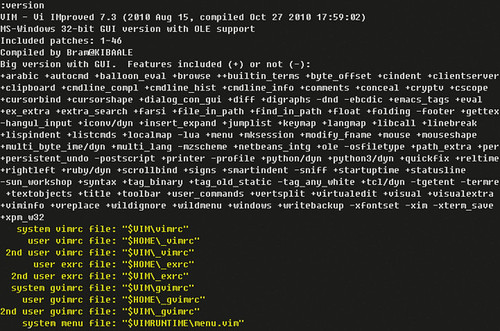
利用:version命令,可以得到配置文件的详细信息。

version-vimrc

注意:如果执行gvim,那么$VIMRUNTIME/menu.vim也会被执行。

配置文件位置

vimrc是主配置文件,它有全局和用户两种版本。

全局vimrc文件,存放在Vim的安装目录中。可以使用以下命令,确定Vim的安装目录:

:echo $VIM

默认情况下,系统vimrc存放在以下位置:

Linux: /usr/share/vim/vimrc

Windows: c:\program files\vimrc

用户vimrc文件,存放在用户主目录中。可以使用以下命令,确定用户主目录:

:echo $HOME

默认情况下,用户vimrc存放在以下位置:

Linux: /home/username/.vimrc

Windows: c:\documents and settings\username\_vimrc

注意:用户配置文件优先于系统配置文件。

gvimrc是GVIM的配置文件,它也有全局和用户两种版本,并且存放在与vimrc相同的目录中。

默认情况下,系统gvimrc存放在以下位置:

Linux: /usr/share/vim/gvimrc

Windows: c:\program files\vim\_gvimrc

默认情况下,用户gvimrc存放在以下位置:

Linux: /home/username/.gvimrc

Windows: c:\documents and settings\username\_gvimrc

exrc文件,仅用于向后兼容olvi/ex,它的全局和用户两种版本也放置于vimrc相同的目录里。除非你使用vi-compatible模式,否则不需要关注exrc配置文件。

注意:在Unix和Linux下,vim的配置文件被命名为以点开头的隐藏文件;而在Windows下,配置文件则以下划线开头命名。

编辑配置文件

可以使用以下命令,新建缓冲区来编辑配置文件:

:edit $MYVIMRC

也可以使用以下命令,新建标签页来编辑配置文件:

:tabedit $MYVIMRC

例如,我们可以在配置文件中使用以下命令,来设置vim的选项:

:syntax on "打开语法加亮功能

:set shiftwidth=4 "设置缩进宽度为4个空格

其中,单引号(")为注释内容。

应用配置文件

修改配置文件后,需要重新启动Vim,或使用:source命令来应用新的设置:

:source $MYVIMRC

我们可以在配置文件中增加以下命令,在保存后自动应用配置:

autocmd bufwritepost .vimrc source $MYVIMRC

配置文件实例

以下是本人的vim配置文件内容,供各位参考:

星期日, 一月 08, 2012

柱形图(Bar Chart)

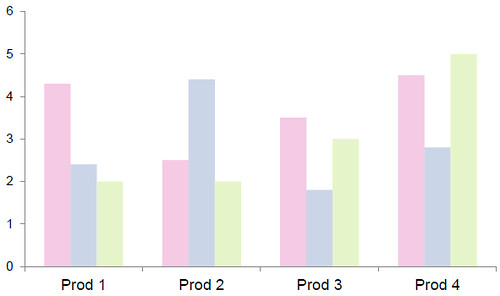
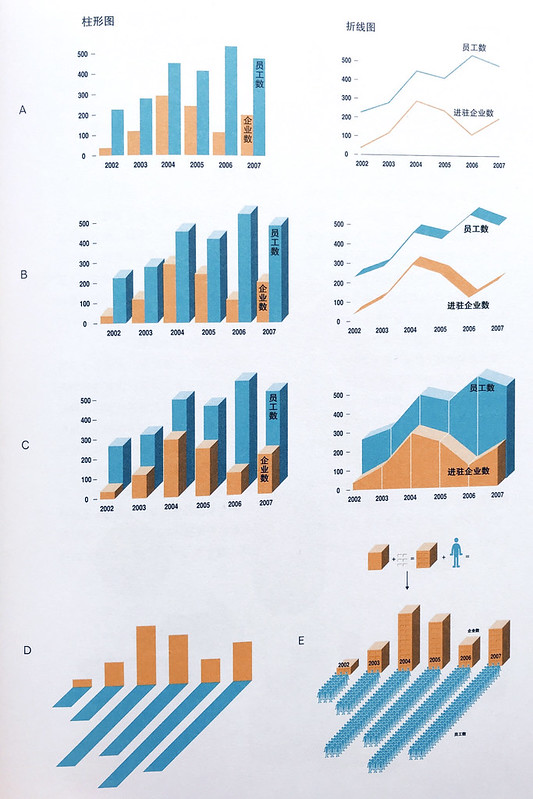
柱形图(Bar Chart),适用于显示一段时间内数据的变化或各系列之间比较。(Show data values in comparison to one another.)

BAR CHART

柱形图不仅可表现单一的数据,也可将多种数据进行并列比较。同时,我们还可以对柱形进行艺术加工,柱形本身也能采用其他的象形符号来表现。另外,当参与比较的数据差异较大时,可将柱形转变为用圆形或正方形等紧凑的图形,通过其面积的不同来进行比较。更进一步的话,还能使用立方体\球体,用体积的形式来表示。折线图只能表现数据随时间变化的过程,而柱形图兼具这个功能。此外,饼围所表示的是数据在 100%中所占的比例,使用柱形图,也能在一条柱形中表现这样的比例关系。正因为柱形图是这样一种全能的统计图,所以它是统计图中最为基础的表现形式。

BarChart-2
图片来源:《图解力》

通过为柱形图设置3D效果,可以使显示风格更为现代:

Bar Chart-3D

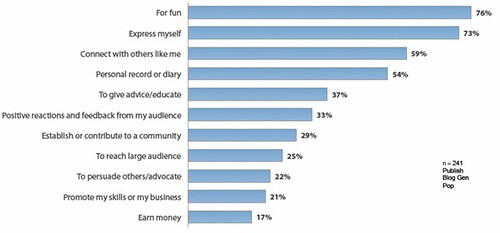
将柱形图横置,可以突显数据对比和排序效果,但是时间概念就会削弱甚至丧失:

Bar Chart-Horizontal

下图统计了2011年度F1比赛中各位车手受到处罚的情况。汉密尔顿毫无意外地排名榜首。图表的纵轴表示受罚的次数,并且利用不同的色彩显示了受罚的类型(比如灰色表示通过维修站)。图表的横轴列示车手头像,从受罚最多到受罚最少依次排列,车手的驾驶风格也变得一目了然。通过增加形状、色彩和图像,原本死气沉沉的柱形也可以变得生动活泼,并且体现出更多数据和含义。

Bar Chart-F1

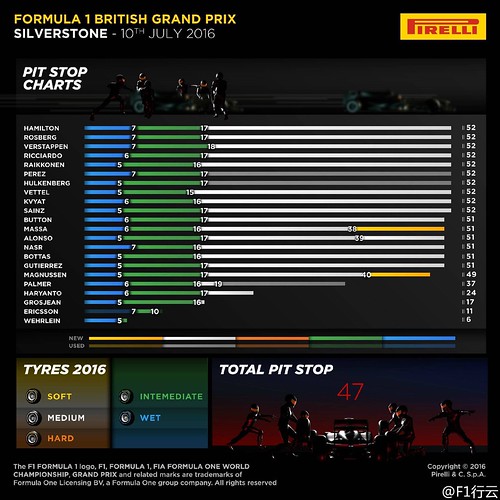
结合使用数字和颜色,在以下横向柱形图中,同时统计了2016年F1银石站车手进站和换胎的情况。纵轴列示了各位车手的姓名;而横轴则显示在全部52圈比赛中停站换胎的节奏:其中,数字表示进站圈数,而不同颜色的横轴则代表使用不同类型的轮胎。

BarChart-PitStop

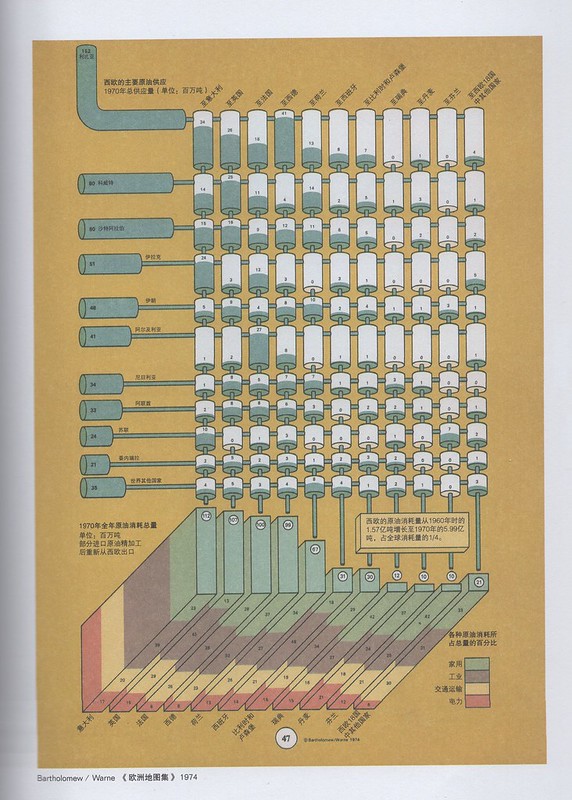
卢夫斯·西格在其著作《欧洲地图集》(Atlas of Europe)中,使用艺术化的柱形图展示了西欧的原油消耗:

BarChart-AtlasOfEurope