星期六, 八月 13, 2011

关于屏幕截图的一切(三)

Command命令

执行以下命令,然后使用相机图标点击任意窗口,就可以截取选中的窗口并保存图片到指定位置:

screencapture -iW ~/Desktop/screen.jpg

而使用以下命令,则可以截取整个屏幕:

screencapture -S ~/Desktop/screen.jpg

以下命令则可以截取部分屏幕,并将图片放入剪贴板:

screencapture -ic

利用-t选项,可以设置图片格式;而-x选项,则可以关闭截图时发出的声音:

screencapture -iW -ttiff ~/Desktop/screen.tiff

如果你希望在截取屏幕后立刻查看图片,那么可以编写一个简短的AppleScript来自动化这个过程。首先屏幕截图,然后使用Preview程序来显示图片。

运行Applications中Utilities目录下的AppleScriptEditor,并输入以下代码:

将以上脚本保存到~/Library/Scripts目录,并设置为应用程序。

AppleScript_Screen

在AppleScriptEditor的“偏好设置”中,选择“在菜单栏中显示脚本菜单”。

AppleScript_Screen_Menu_Show

从菜单栏里的脚本图标调用程序,就将在屏幕上显示相机图标,你可以用它点击并截取窗口;也可以点击空格键,将显示十字图标,用以截取鼠标拖拽的屏幕区域。

AppleScript_Screen_Menu

星期一, 八月 08, 2011

在Mac下管理文档

Structure架构

用文件夹组织文档已经广为人们熟悉和接受。在Mac中,可以利用Finder构建文件夹的主体结构。

通过菜单或快捷键(Command+3),设置Finder为分栏显示,就能用直观递进的树状结构来观察文档库的结构。

Finder_View_Column

当我们在Finder中选中图片、音乐、视频或PDF等文档时,可以立刻获得文档的预览;同时还将显示名称、种类、大小和尺寸等相关信息;点击“更多信息”按钮更能获得非常详尽的文档描述。

结构不仅仅在于分类,同时也应该排列顺序和突出重点。

  • 尽量使用英文来命名目录。利用英文字母可以自然地形成顺序。比如我可以很快找到“CaseStudy”目录,因为它一定排在前面,应该就在“Book”目录后面。如果很难一眼看到,那么只要选中任一目录,然后按“C”键就会移动到以“C”开头的目录。这些都是中文目录名所不具备的优势,因为你很难判断“案例”目录所处的位置。
  • 用下划线开头的目录名突出重点。如果我希望突出某个目录,并将它置于所有目录之上,那么我会以下划线开头来命名目录。比如第一个“_ToDo”目录,就代表我要优先处理的文档。
  • 用下划线和数字来排序目录。如果有一系列目录需要排序,我会采用下划线和数字开头的方式来命名它们。比如用“_1_Integration”,“_2_Scope”......来依次列出项目管理的9大知识领域。这样的结果是,目录将以适当的顺序排列在一起,并且分段的文件名也更容易识别。

Finder_SortFolder

Navigate导航

我们经常需要在文档库中,依据分类路径(也就是文件系统的目录结构)来浏览文件。在Finder工具栏上点击鼠标右键,选择“自定义工具栏...”菜单项,将“路径”按钮拖拽到工具栏上,点击“完成”按钮。 你只需要点击“路径”按钮,就能看到一系列路径,选择其一就能立刻跳转到指定目录。右键点击Finder标题栏上的代理图标(Proxy Icon),也能实现相同功能。

在Finder中,选择“显示”菜单下的“显示路径栏”菜单项,将在窗口底部显示当前所处的完整路径。你可以双击其中的任意一级路径,快速导航到指定的目录。

Finder_Path

使用文件夹来组织文档并不足够--主要问题是不够灵活,不能反映文件的多维度属性。比如我有一篇介绍网站开发的文档,它其中包括了Linux、Apache、XHTML、CSS等多方面的知识,如果我把它置于以上任何一个目录,都会有失偏颇。这时我们就发现仅利用文件夹组织文档是过于生硬的,所以必须引入更灵活的机制--标签。

Tags标签

利用标签可以全方位地描述文件,充分体现文档所包含的内容。比如上面提到的介绍网站开发的文档,我将它放在“WebDesing”目录下,然后打上Linux、Apache、XHTML、CSS等多个标签。这样不但完整地描述了文档,也为将来搜索文件提供了方便的标靶。

添加标签

  1. 在Finder下选中文件;
  2. 调出Quicksilver;
  3. 用Command+G键将选中的文件发送至Quicksilver;
  4. 用Tab键移动到第2个窗格,只要输入字母"A",就会调用File Tagging插件的"Add Tags..."动作;
  5. 用Tab键移动到第3个窗格,即可标记Tag,多个Tag用空格分隔,按Return键完成操作。

Quicksilver_FileTagging

用于添加标签的程序还有:punakea和SpotMeta。

搜索标签

  1. 调出Quicksilver;
  2. 在第1个窗格中输入标签;
  3. 用Tab键移动到第2个窗格,选择"Show Files Matching Tag"动作;
  4. 按Return键将显示所有匹配此标签的文件。

Quicksilver_ShowMatchedFile

Quicksilver利用Mac强大的Spotlight搜索能力,分门别类地显示匹配标签的文件。

Quicksilver_ShowMatchedFileList

Status状态

标识状态

利用Mac内置的“颜色标签”功能,可以标识文件的阅读状态。只要在Finder中选中文件,然后用鼠标右键调出弹出菜单,并选择需要的颜色标签。比如就用橙色标示“尚未阅读”的文件;用黄色标示“部分阅读”的文件,这样就可以一眼看出哪些文件需要阅读。

Finder_ColorTag_File

更妙的是,我们不但能选用不同颜色,还能定义这些颜色所代表的含义,这样就可以更方便地标示文件状态。

Finder_ColorTag_Option

跟踪状态

利用Mac的智能文件夹(Smart Folders)功能,可以轻松方便地跟踪文件状态。

  1. 在Finder中,用快捷键Command+F进入查找状态;
  2. 在“种类”中选择“颜色标签”;
  3. 选择“橙色标签”;
  4. 点击“存储”按钮。

Finder_Status

今后只要双击已保存的智能文件夹,就能根据你早先设定的查找条件迅速找到匹配文档。查找结果可以自动更新,随时反映你的阅读状态。如果你已经阅读了文档,那么只要取消颜色标签,那么文档就不会再出现在智能文件夹中。

我们还可以将智能文件夹拖放到Finder的侧边栏(Sidebar)中,这样就可以更方便获得查找结果。

Score评分

彼得·德鲁克,让·波德里亚,库尔特·冯内古特......智者纷纷逝去,这也意味着将越来越难读到伟大的思想。所以,只要我看到精彩的文章,就一定要做下记号,以便日后重温。

首先,利用Quicksilver中File Tagging插件的"Add Tags..."动作,为精彩文章打上星级符号。比如用“*****”表示最精典的文章。

Quicksilver_FileTagging_Score

随后,利用Quicksilver中File Tagging插件的"Show Files Matching Tag"动作,来查询精彩的文章。

Quicksilver_ShowMatchedFile_Score

利用智能文件夹,可以更方便地查看精典文章。

  1. 在Finder中,用快捷键Option+Command+N新建智能文件夹;
  2. 在“种类”中选择“Spotlight 注释”;
  3. 在“包含”下拉框后的编辑框中,输入“@*****”(因为Quicksilver对所有标签自动加入了@前缀);
  4. 点击“存储”按钮。

Finder_Score

View查看

这个世界上有许多不可理喻的谬论!比如有人以为用了苹果电脑就意味着是搬去另一个星球--要使用完全不同的软件,放弃长久形成的习惯,连常见的文件类型也无法访问。我可以用自己的亲身体验来击碎这些不实之辞--除了人性化设计带来的惊喜之外,你不会感到任何不自在。其实并不奇怪,这个世界本来就是被谎言所包裹的。掌握话语权的既得利益者,无知,无聊,无耻,所以我们必须自己自觉地分辨好恶。

TXT和RTF文件可以用Mac内置的文本编辑器(TextEdit);PDF和图片可以用Mac内置的预览(Preview);HTML网页可以用Firefox;M$ Office和OpenOffice文件可以用NeoOffice;CHM文件可以用Chmox......总之,你有无数种选择。只要你愿意选择。

我们应该使用通用标准的文件格式(比如TXT、HTML和ODF),只有这样才能最大程度保护我们的投资,只有这样才能营造平等平和的生态环境。请不要在公开场所抽烟,也请不要使用封闭垄断的文档格式。这不是一个技术问题,而是一个文化问题!

TextEdit_RTFPreview_PDFNeoOffice_ImpressNeoOffice_Writer

Tags: , , , , , , ,

怀旧

怀旧情绪是一种对现在的率意轻视和对未来的恐惧。

-- 卢克·桑蒂

星期日, 八月 07, 2011

Hyperion Essbase Spreadsheet Add-in Ribbon

使用Hyperion Essbase Spreadsheet Add-in,可以在Excel中方便灵活地查询Essbase数据库。但是在Excel 2007中,插件却没有提供工具栏,使用起来很不方便。幸好还有in 2 Hyperion的Excel Essbase Add-In Ribbon!

下载并解压缩In2Hyperion Essbase Ribbon.zip文件,通过以下步骤安装工具栏:

  1. 点击Microsoft Excel左上角的office按钮;
  2. 点击菜单右下角的Excel Options按钮;
  3. 选择Add-Ins菜单;
  4. 在Manage下拉列表中选择Excel Add-Ins,然后点击Go按钮;
  5. 浏览并打开解压后的文件,然后点击OK按钮。
Hyperion Excel Add-in Ribbon 0

星期日, 七月 24, 2011

Hyperion Planning and Essbase 安全过滤设置 (Security Filter)

Hyperion的安全设置,大致分为三个层次——Shared Service集中控制产品级的用户权限,比如是否可以访问Planning?是否可以查看报表;而在单独的应用内,则可以控制用户能够填写哪些表单,查看哪些报表;最终在数据层面,还可以决定用户可以访问哪些数字,比如哪个区域哪个产品的销量。多层次、多维度的全安设置,可以做到灵活且严谨的权限控制,但同时也带来了复杂且分散的问题。

Welcome To The Jungle

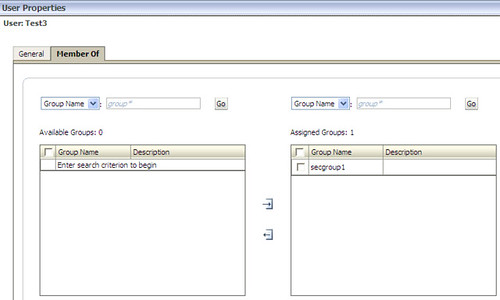
首先在Hyperion Shared Service里,新建用户和组;然后为组设置角色和权限;再把用户加入到组,从而使用户获得组的权限。

HSS_User_Group

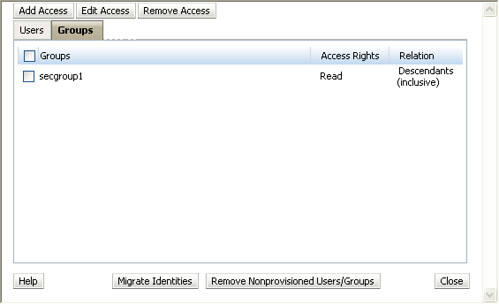
再到Hyperion Planning里,针对组设置表单和维度访问权限。这样就可以在界面上限制用户能访问哪些表单和数据。

HP_Assign_Access

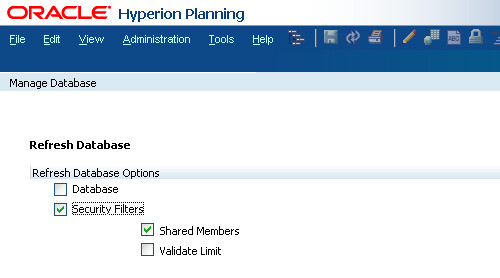
但如果不是从Planning的界面,而是从Web Analysis或Spreadsheet Add-in等工具直接访问后台的Essbase数据库,那么还需要把Planning里的安全设置,刷新到Essbase数据库的Filter中。

HP_Refresh_Security

看起来很美。可故事,一般都是发生在但是......以后。

比如,如果你为组设置了管理员的角色,那么就意味着应用不会对他设限,所以也就不会创建Filter了。

比如,在Planning里刷新安全设置,并不是每次都会成功的。所以,有时候还需要从Administration->Manage->Security Filters菜单创建,然后再刷新。

星期二, 七月 05, 2011

男女之间

根据终于遭受质疑但绝未动摇的做法与习俗,女性的社会风度同男性 有本质上的区别。男人的风度基于他身上的潜在力量。假如这种潜力大而 可信,他的风度便能惹人注目;假如这种潜力微不足道,他就会变得很不 起眼。这种潜在的力量可以是道德的、体格的、气质的、经济的、社会的、 性的——但其力量的对象,总是外在的物象。男人的风度,使人联想起他 有能力对付你或有能力为你效劳。一个男人也可能是虚张声势,而其实力实有未逮。但他的风度始终不失为一种对别人产生影响的力量。

相反,女人的风度在于表达她对自己的看法,以及界定别人对待她 的分寸。她的风度从姿态、声音、见解、表情、服饰、品位和选定的场 合上体现出来——实际上,她所做的一切,无一不为她的风度增色。女 性的风度是深深扎根于本人的,以致男性常认为那是发自女性体内的一种热情、气味或香气。

生而为女性,命中注定在分配给她的有限空间内,身不由己地领受男性的照料。女性以其机敏灵巧,生活在这样有限的空间之中和监护底 下,结果培养了她们的社会气质。女性将自己一分为二,作为换取这份 气质的代价。女人必须不断地注视自己,几乎无时不与自己的个人形象 连在一起。当她穿过房间或为丧父而悲哭之际,也未能忘怀自己的行走 或恸哭的姿态。从孩提时代开始,她就被教导和劝诫应该不时观察自己。

于是,女性把内在于她的“观察者”(surveyor)与“被观察者” (surveyed),看作构成其女性身份的两个既有联系又是截然不同的因素。

她必须观察自己和自己的行为,因为她给别人的印象,特别是给男 性的印象,将会成为别人评判她一生成败的关键。别人对她的印象,取 代了她原有的自我感觉。

男性则先观察女性,才决定如何对待她们。结果,女性在男性面前 的形象,决定了她所受的待遇。为了多少控制这一过程,女性必须生来 具有这种控制能力,并使它深入内心。女性本身“观察者”的部分对待“被观察者”的部分,以向旁人表明,别人可以如何对待她。这一典型的 自我对待,构成了她的风度。每个女子的风度可以调节她出现时,别人 应如何对待她。女子的举手投足——不论其直接目的或动机是什么—也被视为她希望别人如何待她的暗示。假如一个女子掷杯于地,这就显 示她如何处置发怒时的情绪,同时也显示了她希望别人如何对待她的情 绪。如果男人如法炮制,他的行为只会被看作发泄怒气而已。如果一个 女子开了一个逗人的玩笑,这就显示她如何对待其内在的开玩笑者,因 而也表明了她允许别人把她当作开玩笑的对象。唯有只有男性才能做到 为开玩笑而开玩笑。

一言以蔽之:男子重行动而女子重外观。男性观察女性,女性注意 自己被别人观察。这不仅决定了大多数的男女关系,还决定了女性自己 的内在关系,女性自身的观察者是男性,而被观察者为女性。因此,她 把自己变作对象——而且是一个极特殊的视觉对象:景观。

——约翰·伯格 《观看之道》 第46页

星期日, 七月 03, 2011

两种天真

“天真”可有两种解释。拒绝参与阴谋,你就同那个阴谋无所牵连。可是保持清白也有无知之嫌。问题不在于无知与有知之间(或自然与文化之间),而在于:一种做法是全面接近艺术,意在使经验的每一方面都同艺术发生联系,而另一种做法是少数专家划定小圈子搞艺术。那些专家是没落的统治者发思古幽情的帮闲。(这个统治阶级的没落是因为企业与国家新兴势力的兴起,而并不是因为普罗大众的存在。)真正的问题是:古代艺术的意义理应谁属?属于那些能够把它应用在自己实际生活中的人,还是属于古董专家这一文化阶层?

——约翰·伯格 《观看之道》

愚昧年代里的笨蛋招数

从头到尾,带着厌烦的情绪看完这部所谓的纪录片—《愚昧年代》。

为什么,总是一副教训人的嘴脸?为什么,总是用恐吓的口气?

即使你们说的是事实,那也请用个文明的方式来表达。如果那些真是事实,而且你们已经叫唤了那么长时间,为什么还是有那么多人并不相信?为什么你们那么不可信?你们花了那么钱来折腾这些事,你们对人类的责任尽到了吗?你们的失职又该怎么来惩处?科学家重金打造的面具后面到底藏着什么?

美国科学家为了试验虾在寻找食物时可以游多远,拍摄了一段喂养的虾在跑步机上“跑步”的视频,该视频被上传到Youtube上,这只神奇的小虾成了互联网上炙手可热的“大人物”。科学家为研制这台跑步机花费50万美元,被批太无聊。

美联社报道,澳大利亚本周公示了一个即将提交审议的环保法案,拟宰杀境内野骆驼,以减少温室气体甲烷的排放量。澳洲现有120万头野骆驼,居世界首位。研究称,每头骆驼每年排放甲烷气体约45公斤,对气候变暖的影响与1吨二氧化碳产生的影响相当。

如果你们只会用吓唬小孩子睡觉的招数,那么你们还是先洗洗睡吧--成年人最擅长的就是编造谎言,你们吓不倒任何人,只是惹人讨厌而已。

一样的招数,科学只不过是另一种宗教!

星期五, 六月 17, 2011

Hyperion Planning 多版本历程图 (Multiple Versions Map)

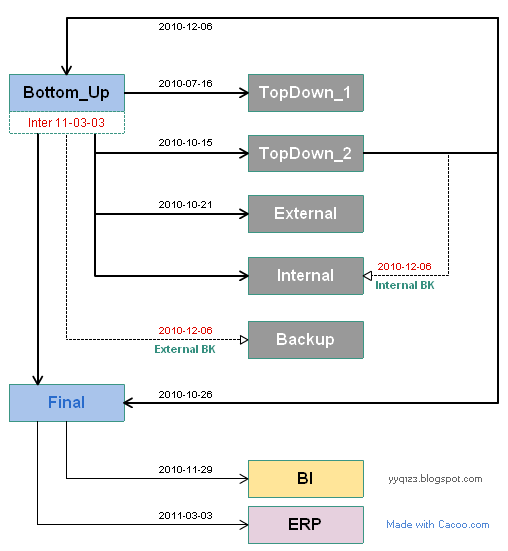
Hyperion Planning 的一个重要优势,就是可以编制多版本预算。通过在不同版本间复制数据,我们可以方便地制作不同目的的预算,比如内部预算和外部预算,比如乐观预算和悲观预算。我们也可以在修改预算之前,先将数据复制到其它版本上做为备份,以保存迭代开发预算的线索。但是,过多的预算版本,也会使用户感到困扰。所以我制作了以下图表,方便用户直观地了解Planning数据的当前状况和流转历史。

Multiple Versions

矩形,表示预算的版本。其中,蓝色矩形是基本的版本,所有预算都先在Bottom Up版本中录入;然后复制到用灰色矩形表示的其它版本中做进一步修改,或者从高层次向低层次做Top Down分摊;最后,确认完成的预算将被复制到Final版本,继而导出到外部的BI和ERP系统。矩形下方,还可以标识描述和最后修改日期。

线条,表示数据的流转。粗实线,表示数据被复制到其它版本;细虚线,表示数据复制仅仅是为了进行备份;细实线,表示将数据被复制到Planning以外的其它系统中。线条上方,标识最后修改日期;线条下方,标注操作描述。

星期日, 六月 12, 2011

VIM学习笔记 标记(Mark)

我们可以对文本进行标记,以方便在文档的不同位置间跳转。

创建标记

将光标移到某一行,使用ma命令进行标记。其中,m是标记命令,a是所做标记的名称。

可以使用小写字母a-z或大写字母A-Z中的任意一个做为标记名称。小写字母的标记,仅用于当前缓冲区;而大写字母的标记,则可以跨越不同的缓冲区。例如,你正在编辑File1,但仍然可以使用'A命令,移动到File2中创建的标记A。

跳转标记

创建标记后,可以使用'a命令,移动到指定标记行的首个非空字符。这里'是单引号。也可以使用`a命令,移到所做标记时的光标位置。这里`是反引号(也就是数字键1左边的那一个)。

列示标记

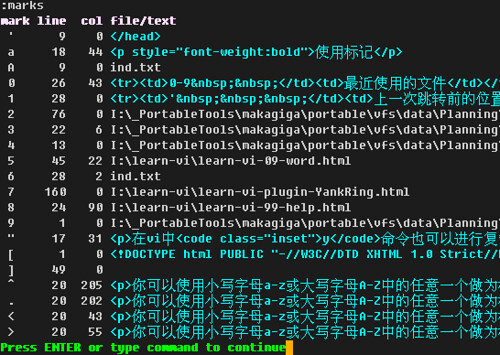
利用:marks命令,可以列出所有标记。这其中也包括一些系统内置的特殊标记(Special marks):

vim - marks

.   最近编辑的位置
0-9  最近使用的文件
∧   最近插入的位置
'   上一次跳转前的位置
"   上一次退出文件时的位置
[   上一次修改的开始处
]   上一次修改的结尾处

删除标记

如果删除了做过标记的文本行,那么所做的标记也就不存了。我们不仅可以利用标记来快速移动,而且还可以使用标记来删除文本,例如在某一行用ma做了标记,然后就可以使用d'a来删掉这一行。当然,我们也可以使用y'a命令就可以来复制这一行了。

使用:delmarks a b c命令,可以删除某个或多个标记;而:delmarks! 命令,则会删除所有标记。

利用:help mark-motions命令,可以查看关于标记的更多帮助信息。

plugin: vim-signature

vim-signature插件用于在屏幕最左侧显示标记。使用以下命令,可以定义标记的显示风格:

plugin_vim-signature

使用:help Signature命令,可以查看vim-signature插件定义的快捷键,用于在标记间快速移动。

命令小结
m创建标记
'移动到标记的文本行首
`移动到标记的光标位置
:marks列示所有标记
:delmarks删除指定标记
:delmarks!删除所有标记

Ver: 1.0<上一篇 | 目录 | 下一篇>

星期日, 五月 15, 2011

FAILURE & SUCCESS

We learn wisdom from failure much more than from success. We often discover what will do, by finding out what will not do; and probably he who never made a mistake never made a discovery.

-- Samuel Smiles

星期日, 五月 08, 2011

Mac下的那些浏览器(Other Browsers)

battle

已经有太多太多的浏览器,已经打得不可开交,可还是会有些陌生人......

Safari

Safari是Mac内置的浏览器,速度比较快,网页的展现效果也很好。也许是相遇太晚,总也擦不出火化,除了在Dock上占了个位置,实在感觉不到她的存在。

firefox

Firefox成功地把自己从一个很酷的浏览器,变成了一件沾满灰尘的古董。在Mac下,Firefox既没外表,也没速度,以前还有些功能强大扩展来苦撑局面;现在各家浏览器都有了自己的军火库;看来,Firefox充当鸡肋的日子也屈指可数了。

Camino

Camino将Macintosh的用户体验和Mozilla的Gecko展现引擎相结合,实现了针对Mac优化的的浏览器。速度比Firefox快,占用资源比Firefox少,也比Firefox更稳定。唯一的问题是,它无法使用大部分Firefox的扩展。

OmniWeb

OmniWeb由著名的The Omni Group出品(他们制作了久赋盛名的图表绘制软件OmniGraffle)。OmniWeb提供可视化的多标签页浏览和内置的广告过滤功能。利用Workspaces,可以组织并保存你正在查看的网页及窗口在屏幕上的位置,使你能够快速地返回先前的浏览状态。如果你能习惯她不太寻常的操作方法,那么OmniWeb也是一个很有特色的全功能浏览器。

Sunrise

Sunrise是基于WebKit架构的开源浏览器。它不但界面优雅、轻巧快速,而且拥有一些适用于网页开发的特性。快照当前网页;直接编辑页面;缩放整个视图或只缩放文字;用指定编辑器查看每个标签页的源代码;直接将网页保存为PDF文档等。只是她那疯长的版本号,真是让人有些焦虑。

Google Chrome

Google Chrome当然是Google的亲生子了。所以,你只要有个Google Account就可以在多台电脑间同步密码、书签,甚至扩展、主题,这显然是功德无量的方便了。Google Chrome像宣称的那样快,但比宣称的更耗资源;还好,她比宣称的更容易使用。只是她那疯长的版本号,真是让人有些焦虑。

Browsers

星期四, 五月 05, 2011

Photo Drop 2

我不知道你的电脑上会不会有两个名字相同的软件,而我恰巧使用了2个都叫作Photo Drop的软件。

她们的操作对象都是图片;都可以缩放和裁剪图片;都使用鼠标拖拽来简化操作;而且她们都是免费。

photo Drop是一个对多个图片进行批量处理的免费软件。她可以将重复烦琐的操作化为简单快速的鼠标拖拽。

首先,在主界面中指定需要进行的操作:比如旋转、缩放、截取或旋转等,同时也可以改变图片的格式和质量;点击“Save Droplet”按钮以创建Droplet(它将以应用程序的形式存在)。

photoDrop_Create

随后,你可以双击Droplet,它将显示在Dock中,你只需将图片拖拽到图标上即可进行先前指定的处理;你也可以在Finder中,直接将图片拖拽到Droplet上进行处理。

photoDrop_Droplet

Photo Drop是一个为图片增加效果和像框的免费widget。(经过仔细观察后发现:和上面那个photo Drop相比,只是Photo的首字母P大写了。)

首先,将图片拖拽到Photo Drop之上,然后选择想要的效果,最后点击“Done”按钮将图片保存到桌面或剪贴板。

PhotoDrop_Widget

以下是我试验的两个例子,使用了Tap和Pushpin两种效果。

PhotoDrop_Tape

PhotoDrop_Pushpin

Tags: , , , , ,

星期日, 五月 01, 2011

Mac下的免费下载工具

首先,我很喜欢命令行下载工具cURL,它使用方便(只需记住几个简单的命令),而且已经预装在Mac OS X中。

当然,Mac下也有很多优秀的(而且还是免费的)图形界面的下载工具:

Transmission

Transmission是一个Mac和Linux下的开源的BitTorrent下载工具。她恰如其分地演绎了It Just Works的理念:通过易用的界面提供必要的功能。用户可以毫无障碍地快速地进行下载。

jDownloader

jDownloader是一个跨平台的开源软件。她可以大大简化从Rapidshare.com和Megaupload.com等网站下载文件的过程。虽然你还是需要输入验证码,还是需要被限制网速,但是能够多线程下载,能够断点续传,能够自动解压缩,还是方便了很多。

cyberduck

Cyberduck是Mac和Windows下的FTP、SFTP、Amazon S3和Google Docs客户端软件,支持许多Mac OS X内置的技术,比如Spotlight, Bonjour, QuickLook, Keychain和AppleScript等等。

iGetter

iGetter是Mac和Windows下的下载管理软件,只要你能够忍受每次启动时的15秒购买提示的等待时间,那么你完全可以把它作为一款满足大多数功能(如加速下载、断点续传)的免费软件来自由使用。真没想到,启动时的15秒购买提示时间,会那么讨厌!

DownThemAll

DownThemAll (dTa) 是一个用于加速和管理下载的Firefox扩展,可以运行于Windows, Mac和Linux多个平台之上。由于它直接集成于浏览器中,所以非常易于使用。它不但可以大大提高下载速度,而且还能一次性下载网页中包含的所有链接和图片,甚至还可以使用过滤条件进行精确下载。

Save File to

Save File to是一个快速保存文件的Firefox扩展。当用户调用弹出菜单,来保存网页、链接或图片时,将显示自定义和最近使用的目录(及其子目录),以方便你快速选择目标文件夹。

Tags: , , , ,

星期四, 三月 31, 2011

VIM学习笔记 宏(Macro)

利用键盘宏(Macro),可以录制一组命令,然后重复执行。

假设需要对以下文字,进行下列处理:

tansen is the singer
daswant is the painter
birbal is the wazir
  1. 将每行的首字符大写;
  2. 将"is"改为"was";
  3. 在每行结尾增加 "in Akbar's court."

显然,手工重复完成这些操作是相当繁琐和费时的,而使用宏则会非常高效。

录制宏

  1. 进入常规模式;
  2. 将光标移动到第一行的第一个字母上;
  3. 执行qa命令,开始录制宏a;
  4. 执行gUl命令,将首字母转换为大写;
  5. 执行w命令,移动到下一单词;
  6. 执行cw命令,修改单词;
  7. 输入“was”;
  8. 点击Esc键,返回常规模式;
  9. 执行A命令,在行尾添加文字;
  10. 输入“in Akbar's court”;
  11. 点击Esc键,返回常规模式;
  12. 执行q命令,完成录制宏;

查看宏

宏录制的命令序列,将被存储在指定的寄存器(Regists)中。使用以下命令,可以查看宏的内容:

:register a

macro_register

执行宏

在完成一行的修改并录制宏后,就可以使用宏快速完成其它行的处理了:

  1. 执行j命令,移动到下一行;
  2. 执行0命令,移动到首字母;
  3. 执行@a命令,执行宏a;

我们还可以在执行命令前加上数字,比如3@a,来告诉vi执行几次宏。

删除宏

通过重新录制宏,可以覆盖当前宏的内容。例如,使用qaq命令,将清空宏a的内容;使用以下命令,也可以将宏a置为空:

:let @a = ''

命令小结

q录制宏:help q
@执行宏:help @

Ver: 2.0 | YYQ<上一篇 | 目录 | 下一篇>

星期日, 三月 20, 2011