星期日, 三月 15, 2009

我的生产力工具箱(桌面篇)

生活在一个被打断、被挤压的时代,承受着持续不断、四面八方的压力,如何更有效率地完成既定任务,已经成为一种必备的生存技能。我不知道你是怎样做到的?但给予我最大帮助的是一系列开源和免费的软件,我称它们为--生产力工具。

窗口

对我来说,开源软件DM2绝对是一个惊喜的发现,它实现了很多我期望的功能,大大提高了管理窗口和桌面的生产力。其中我最喜欢的功能就是favorites menu--它在打开和保存对话框中增加了一个按钮,点击按钮就可以在弹出菜单中选择文件路径(当然这些路径都是可以配置)的。这就相当于我自定义了一系列的快捷方式,每次要保存文件到常用目录时,不需要在一串路径中翻箱倒柜,只要点击一次就能直达目的地,大大提高了效率。

DM2_FavoritesMenu_Use

经常要同时打开多个窗口,任务栏上也挤满了各种各样的程序,这样就势必会分散注意力,而且在杂乱中寻找目标也是非常低效的。DM2可以将窗口最小化到通知区或者缩放为浮动图标,这样就可以使我免受过多窗口的干扰,更好地集中于当前的工作中。

经常要制作屏幕截图,如果可以让每张截图都有相同尺寸,那绝对可以获得更整洁的效果。利用DM2的缩放功能,就可以很方便的将窗口缩放至固定宽度(640X480,800X600...)、百分比宽度和自定义宽度。

DM2还增强了窗口系统菜单,可以调整窗口的透明度和优先级,还可以将窗口至于顶端。我很喜欢基于网页的聊天服务meebo,通常我会以弹出窗口的形式打开meebo,并将这个窗口置于最上面,这样在形式上已经和一个聊天软件毫无二致。如果我阅读一篇很难的英文文档,那么始终把词典软件置于窗口之上,也可以方便查找生词。

以上功能已经有很多软件可以实现,但是能把它们集于一身,并且又是一个免费的开源软件,我相信DM2绝对值得你拥有。

任务栏

Windows任务栏绝对堪称愚蠢的设计,除了浪费宝贵的屏幕空间之外(尤其是那个傻乎乎的开始按钮),几乎毫无用处。尤其愚蠢的是,任务栏中项目还不能移动--明明是相关的几个程序,却分散在任务栏的不同区域,如果要切换到正确的窗口,那叫一个累--得从一长串杂乱的项目中找出自己想要的,然后在相隔万里的项目间费力地移动鼠标。幸好,还有免费软件Taskbar Shuffle。她可以利用鼠标拖拽,自由排列任务栏中的项目(和系统通知区内的项目),使你更方便快速地在相关程序间切换。(注:Mac内置比此更强大的功能。)

Taskbar_Shuffle

路径

想没想过,从任意地方直接跳转到想去的目录,而不是一级级一层层的翻越那些文件夹?免费软件Direct Folders就是这样的直通车。

只要在桌面、资源管理器或对话框的空白处双击鼠标,或者按下快捷键(Win+Q),就可以调出Direct Folders。它以弹出菜单的形式,列出自定义的文件夹和最近访问过的文件夹。你只需轻松点击,即可直达目的地。

DirectFolders_Dialog

试想,你正准备下载一篇文档:通常情况下,它会默认被保存在浏览器指定的下载文件夹,然后你再把它搬到该去的目录;当然你也可以从驱动器到文件夹再到子文件夹一路跋涉,直至找到合适的地方。无论如何,不管哪种方式都是要花些力气。有了Direct Folders,一切就变得简单––首先在保存对话框的空白处双击鼠标;然后在弹出列表中选择文件夹。你还可以将常用的文件夹放置在对话框左侧的Place Bar里,这样在保存文件时,只需要一次鼠标点击,就可以直接进入目录。可见,Direct Folders让你摆脱大量臃肿且无关的目录信息,而直中要害,直达目标。

发送

下面介绍的并不是一个软件,但却有很多软件争相实现这个并不需要特殊软件就能实现的功能。

Windows所谓的“快捷菜单”,真是让人哭笑不得––当你鼠标右击一个文件后,那长长的快捷菜单就像电影片尾的字幕一样层出不穷,所有的软件都争先恐后地位列其中,从这长长的菜单中选出想要的一项实在谈不上快捷。而更具讽刺意味的是––真正还有点用处的“发送”子菜单却只有聊聊几项,除了发送到邮件,发送到你们自家的我的文档,为什么不能发送到其它目录呢?

其实,“发送”也只不过是一个文件夹而已。它位于C:\Documents and Settings\Username\SendTo(其中Username指代Windows用户名)。你只要为其它文件夹创建一个快捷方式,然后将快捷方式放入SendTo文件夹内,它就会自动出现在快捷菜单的“发送”子菜单之下。

SendTo

比如我有一个文件夹叫做“Upload”,它通常放置需要上载到备份设备上的文件。我把它的快捷方式放到SendTo文件夹里。这样,就可以随时利用快捷菜单将文件发送到“Upload”目录内,然后再集中备份至其它设备上。这显然要比在目录间复制文件方便许多。

Tags: , , ,

星期六, 三月 14, 2009

DOG & MAN

If you pick up a starving dog and make him prosperous, he will not bite you. This is the principal difference between a dog and a man.

--Mark Twain

星期四, 三月 12, 2009

用Hyperion Application Link自动化数据导入

Hyperion Application Link (HAL) 可以将外部数据导入到Hyperion Planning中,而且这个过程还可以被自动化。

首先,打开Project文件;然后,将Windows Executable拖入到Default Folder中。

HAL1

双击Windows Executable,打开属性对话框。

在Runtime Target选项页中,指定文件名,并选择自动生成。

HAL2

在Profile选项页中,选择相应的Adapter。

HAL3

在Options选项页中,选择Copy DLLs和Run as console application选项。

HAL4

在对话框中,点击OK按钮后,就会在指定目录生成exe文件和PRTJT42.DLL文件。现在你就可以通过执行exe文件,来自动更新Dimension了。

切记:在更新Dimension后,还需要Refresh Planning。你可以将HyperionPlanning\Utils目录下的AppScheduler.exe文件,复制到当前目录。然后创建一个以cmd为后缀的命令脚本文件,包含以下命令:

appscheduler localhost,application,username,password,/R,1;2

如此,你就可以通过分别双击exe和cmd文件,来自动更新维度并刷新应用了。

Technorati Tags: Hyperion,,,

星期二, 三月 10, 2009

我的生产力工具箱(文档篇)

生活在一个被打断、被挤压的时代,承受着持续不断、四面八方的压力,如何更有效率地完成既定任务,已经成为一种必备的生存技能。我不知道你是怎样做到的?但给予我最大帮助的是一系列开源和免费的软件,我称它们为--生产力工具。

压缩

我们每天都在对各种各样的文件做各种各样的操作,其中压缩和解压缩,可能是最司空见惯的了。如果你还在使用盗版的WinZip或WinRAR,那么现在你可以有更好的选择了--7-Zip。它可以轻松搞定zip、rar、cab和gz等多种压缩格式,而其特有的7z格式也有很高的压缩比。所以,用合法的开源软件7-Zip,代替几个非法的软件,而且能更好地完成原有工作,岂不乐哉!

同步

现在几乎每个人都在使用U盘和移动硬盘,如果你想保持几种设备间的数据同步,那么请试试开源软件PathSync。选择源(Local)和目的(Remote),选择单向或双向的同步,然后点击分析(Analyze)按钮,程序将自动比对两者之间的区别,点击开始(Go!)按钮--文件同步轻松完成!

PathSync_MainWindow

染色

你会不会面对一堆乱糟糟的文件夹而抓狂?我不会了,因为我有iColorFolder。在资源管理器中右击任一文件夹,就可以为对其进行染色。我用不同的色彩突出不同类型的目录。如果你是GTD的Fans,那么你也可以用颜色区分出待办和已办事宜。五颜六色也可以让你更有效率。(注:Mac内置比此更强大的功能。)

iColorFolder_Use

管理

如果你需要一个功能更强大更易于使用的文件管理器,那么免费软件FreeCommander是个不错的选择。利用水平或垂直平铺的双面板(Dual-panel)并在其中包含多个页面(Tab),可以让你在同一界面中操作更多的文件。

FreeCommander除了能够完成常规的复制、移动和删除文件等操作,还可以压缩和解压缩文件;拆分文件;批量重命名文件;显示文件夹尺寸;比较和同步目录;快速查找和过滤文件。她还能够快速预览文本、图片、PDF或音乐文件。

FreeCommander

Tags: , , ,

星期日, 三月 08, 2009

SOFTWARE & SEX

Software is like sex: it's better when it's free.

––Linus Torvalds

星期六, 三月 07, 2009

你可能不知道的苹果快捷键

地球人都知道的快捷键当然很有用,可有些你可能不知道的快捷键却可能更有用。

转到(Go To)
Control-F2到菜单
Control-F3到Dock
切换(Switch)
Command-Tab在程序间切换
Command-`在程序中的窗口间切换
窗口(Window)
Command-H隐藏
Command-M最小化
Command-N新建
Command-O打开
Command-P打印
Command-Q退出
Command-Q退出
Command-W关闭
F9显示所有程序打开的窗口
F10显示当前打开的窗口
F11隐藏所有窗口并显示桌面
文件(File)
Command-S保存
Command-Shift-S另存为
Command-Shift-N新建文件夹
Command-I简介
Command-Option-I显示多个项目的简介
Multi-Item-Info.png
移动(Move)
Home移动到文件开头
End移动到文件结尾
Command-←移动到行首
Command-→移动到行尾
Option-←向左移动一个单词
Option-←向右移动一个单词
选择(Select)
Shift-Home选择到文件开头
Shift-End选择到文件结尾
Shift-Command-←选择到行首
Shift-Command-→选择到行尾
Shift-Option-←向左选择一个单词
Shift-Option-←向右选择一个单词
编辑(Edit)
Fn-Backspace删除光标后的字符
Finder
SpaceQuick Look
Command-Delete删除
Command-Delete-Shift清空垃圾桶
Command-Shift-A转到应用程序目录
Command-Shift-C转到COMPUTER目录
Command-Shift-H转到HOME目录
Command-Shift-B通过蓝牙传送文件
SendToBlueTooth
屏幕(Screen)
Control-Shift-Eject屏幕休眠
Command-Shift-3截取整个屏幕
Command-Shift-4截取指定区域
Command-Option--缩小
Command-Option-=放大
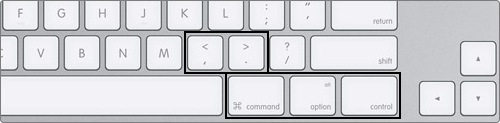
Command-Option-Control-8将整个屏幕从“白底黑字” 切换成 “黑底白字”
Command-Option-Ctrl->提高对比度
Command-Option-Ctrl-<降低对比度
Adjust contrast
系统(System)
Command-Option-Escape强制退出程序
Command-Option-Eject睡眠
Command-Control-Eject关闭所有程序并重新启动
Command-Space切换语言
Command-escFront Row
Command-?获得帮助
Command-F5打开/关闭VoiceOver(将用黑色方框标识并朗读菜单、按钮等窗体元素)
音量(Volume)
Shift-volume调整音量但不发出提示音
Option-volume打开“声音”的“系统预置”
Shift-Option-volume微调音量(原有的16格调节细化为64格)
volume

Tags: , ,

星期三, 三月 04, 2009

在 Hyperion Planning Form 的 Cell 中简单计算

在Hyperion Planning的Form中输入数据时,不但可以直接输入数字,而且还可以进行如下的简单计算。

Operations_in_Cell

Technorati Tags: Hyperion,,

利用 Hyperion Planning Form 的 Lock Cell 功能灵活分摊

在Hyperion Planning的Form中输入数据时,她会根据时间概念自动汇总和分摊数字。

比如你在一月、二月和三月分别输入100,那么第一季度就会自动合计为300。

LockCell1

同理,你在季度中输入汇总值,比如900,那么她也将按照现有各个月份的值进行分摊,每个月值都变为了300。

LockCell2

如果你只希望输入的汇总值在特定的月份内进行分摊,那么就可以锁定某些单元格(Locked Cell),使它们不参与分摊。选定某单元格,然后按Shift+1(!),此时单元格变为了灰色。再在第一季度中输入900,一月的金额保持不变,而剩余金额将在二月和三月内分摊。

LockCell3

Technorati Tags: Hyperion,,

星期二, 三月 03, 2009

VIM学习笔记 查找文本

查找字符

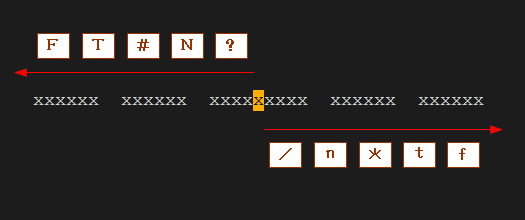
命令f用于在本行内向前搜索。例如fx是向前(Forward)搜索字母x。而命令F是向后(Backward)搜索。例如Fx是向后搜索字母x。与f和F这两个相类似的是t和T命令。t命令类似于f向前搜索命令,所不同的是t搜索到时并不是将光标停在目标字符上,而是停在目标字符的前一个字符上。而T命令类似于F向后搜索命令,所不同的是T搜索到时并不是将光标停在目标字符上,而是停在目标字符的后一个字符上。

在搜索的过程中,我们可以使用ESC键来退出搜索并返回到常规模式。

对于以上四个查找命令,我们可以重复执行这些操作。命令;是按照前一次的查找方向继续查找,如果要向相反的方向查找可以使用,命令。但是这些查找只是在行本行内进行,并不会将光标移动到其它的行。

查找字符串

使用/string命令,可以向前(Forward)查找字符串string,按下回车后,光标就能跳转到匹配处。如果在整个文件中有多处匹配的内容,那么可以使用/命令,然后按下回车键继续刚才的查找。我们还可以使用n命令来继续刚才的查找命令。这两个命令都能达到同样的效果。

我们也可以使用?string命令向后(Backward)查找。N也是逆向查找命令,他可以实现立即反向查找。

如果我们想要停止这一查找,可以使用ctrl+C命令,如果是在Windows系统中,则要使用ctrl+Break命令。

Vim具有自动记录查找命令历史的功能,这样就不用重复输入查找命令了。例如你刚才做过的三次查找分别是:/one,/two,/three。而现在输入/,然后按上下方向键,就可以在屏幕底部看到刚才查找命令,这时只要按下回车就能够再次执行之前的查找命令了。

指定光标放置位置

在默认情况下,Vim会将光标放在第一个匹配结果的开始处。例如你查找字符串set,光标将会停留在字母s之上。我们可以在命令中指定查找结束后光标停留的位置。

对于向前查找的命令,可以在斜线后用数字来指明光标所处的位置,例如/set/2或/set/+2命令都会在查找结束后将光标放在第一个set字符串之后第二行的开始处。命令中的数字可以是正数也可以是负数。如果仅是一个简单的数字,光标会被放在第一个匹配字符串之后或之前的数字所指定的行的开始处。正数表示是向后,而负数表示是向前。

参数b(begin)或s(start)会使得光标放在第一个匹配字符串的开头处。如果斜线后是b和数字,那么在查找结束后,光标将会放在第一个匹配字符串的开始处,然后向左或是右移动n个字符,这里的n即为数字所指定的数。如果为正数则是向右移动,如果是负数则是向左移动。例如/set/b2或/set/s+2命令,将使光标在查找结束后放在第一个匹配字符的开始处,然后向右移动两个字符,也就是说最后光标会位于第一个匹配字符串中的t的位置。将b改为s也是一样的效果。

而参数e会使得光标放在第一个匹配字符串的结尾处。同样我们也可以用数字来指定向右还是向左移动光标以及移动的字符数。例如/set/e命令会使光标放在第一个匹配字符处的结尾处。如果命令改为/set/e2,会将光标放在第一个匹配字符串的结尾处,然后向右移动2个字符。这里的数字如果是正数则向右移,如果为负数则向左移。

我们还可以在命令中指定偏移量。例如命令/set/e+2是在查找set字符串结束后,将光标放在第一个匹配字符串的结尾处,然后向右移动两个字符。/命令,将使用相同的偏移量重复前一次的查找。如果要重复前一次的查找,但是需要不同的偏移量,那么可以使用//5命令。如果不使用偏移量,则可以指明一个空的偏移量,如//命令。

查找命令?也可以实现类似的功能。例如?set?b5命令,是将光标放在最后一个匹配字符串的开头部分,然后向右移动5个字符。??-2命令,则继续前一次的查找命令,但是使用新的偏移量。??命令,是继续前一次的查找命令,但是不使用偏移量。

立时查找字符串

如果我们想快速查找当前光标下的字符串,可以使用命令*,这个命令可以向前查找与当前光标下的字符精确匹配的字符串。而命令#,则向后查找与当前光标下的字符串精确匹配的结果。

如果当前光标下的字符串为word,在执行*命令查找时并不会与Word相匹配。如果使用相类似的g*命令,来查找word,则不会要求严格的精确匹配,那么就有可能和Word相匹配。而g#命令与其相同,只不过他是向相反的方向进行查找匹配。

Find_Direction

大小写敏感

在默认情况下,Vim是大小写敏感的。如果文件中包含有include,INCLUDE,Include等多个字符串。当我们使用命令/include来查找时,则只有include字符会被高亮显示。但是如果我们使用:set ignorecase命令,设置为忽略大小写,则include,INCLUDE,Include所有字符串都会被高亮显示。当然我们也可以使用:set noignorecase命令,重新设置为大小写敏感。

在设置了ignorecase选项后,我们查找字符串word,则会同时匹配word、Word,WORD等;如果我们查找字符串WORD,匹配的结里也是一样的。但是如果设置了:set ignorecase和:set smartcase两项之后,就会执行不同的匹配模式:如果输入的是小写字符,那么就会匹配各种可能的组合,与ignorecase选项的情况相同;但是如果在输入中有一个大写字符,那么这时就会转变为精确查找,与noignorecase选项的情况相同。

我们也可以在执行查找命令时,使用修饰符来控制大小写敏感。在命令中加入修饰符\C将执行大小写敏感的查找,比如?\Cword命令就只匹配单词word。而在命令中加入修饰符\c则执行忽略大小写的查找。

设置查找选项

我们可以使用:set hlsearch命令设置高亮显示查找的文本,而:set nohlsearch命令则会关闭高亮显示。

如果想要立刻清除上次查找产生的高亮显示,可以使用:nohlsearch命令。

使用:set incsearch命令,将打开自动匹配选项。在进行查找时就会显示出不断匹配的过程。例如你想查找的内容是include,在打开这个选项后,当你输入/i,光标定位在i上,再继续输入n光标定位在in上,以此类推自动显示匹配的结果。我们也可以使用:set noincsearch命令,来关闭自动匹配选项。

在默认情下,输入查找的字符串之后,vim是从当前光标处向前查找,直到文件的结尾;如果没有找到,则会从文件的开头开始查找,直到光标所处的位置。通过:set nowrapscan命令,可以禁止这种循环查找的方式。如果已经查找到文件的结尾仍未发现匹配结果时,就会在底部显示出一条错误信息。如果想要重新启用循环查找方式,可以使用:set wrapscan命令进行设置。

命令小结
f向前搜索并将光标停留在目标字符上
F向后搜索并将光标停留在目标字符上
;重复刚才的查找
,反向重复刚才的查找
t向前搜索并将光标停留在目标字符的前一个字符上
T向后搜索并将光标停留在目标字符的后一个字符上
/向前查找
?向后查找
n继续查找
N反向查找
*向前查找与当前光标下字符精确匹配的字符串
#向后查找与当前光标下字符精确匹配的字符串
:set hlsearch打开高亮显示查找的文本
:set nohlsearch关闭高亮显示查找的文本
:nohlsearch关闭当前高亮显示的结果
:set incsearch打开显示查找匹配过程
:set noincsearch关闭显示查找匹配过程
:set ignorecase忽略大小写
:set noignorecase精确匹配大小写
:set nowrapscan禁止循环查找方式
:set wrapscan启用循环查找方式

Ver: 1.0<上一篇 | 目录 | 下一篇>

星期五, 二月 27, 2009

VIM学习笔记 滚动屏幕

滚动屏幕

命令CTRL-U可以向上翻滚半屏,但是可以通过设置scroll选项来控制这个命令翻滚的行数。例如命令:set scroll=10可以使得Vim一次翻滚10行。也可以通过改变CTRL-U命令的参数来改变翻滚的行数。例如命令2CTRL-U可以使得Vim一次向上翻滚两行。

当光标到达窗口上端或下端时,窗口要发生滚动。我们可以通过设置scrolljump选项来控制这个翻滚行数的大小,默认情况下为1。例如命令:set scrolljump=5将翻滚量设为5。与其相类似的就是sidescroll选项,所不同是后者控制水平的翻滚。

通常情况下,窗口翻滚是在光标到达窗口顶部或底部时才发生的。我们可以通过scrolloff选项来控制光标与顶部或是底部有多少距离时发生。例如命令:set scrolloff=3将值设为3,当光标与顶部距离为三行时发生翻滚,且翻滚后光标与底部相距三行。

放置行

有时我们希望将指定的行放在屏幕顶端。先将光标放在指定的行上,然后输入z<Enter>,这一行就会出现在屏幕的顶端了。我们还可以利用参数将指定的行置于屏幕顶端。例如命令8z<Enter>就是将第八行置于屏幕顶端。这个命令将指定的行置于顶端,并将光标移动到本行第一个非空白字符处。如果要将指定行置于顶端,并将光标保持在一行的当前位置不变,可以使用zt命令。

如果要将指定的行放在屏幕底部,可以使用命令z-或是zb。所不同的是,前者将光标放在这一行中第一个没有空白符的字符处,而后者是保持光标的位置不变。

命令zz或是z.可以将指定的行放在屏幕的中部。这两个命令的不同就是,前者保持光标的位置不变,而后者是将光标置于第一个非空白的字符处。

Screen_HML

命令小结
CTRL-E向下动滚一行
CTRL-D向下翻滚半屏
CTRL-F向下滚动一屏
PageDown
CTRL-U向上翻滚半屏
CTRL-B向上滚动一屏
PageUp
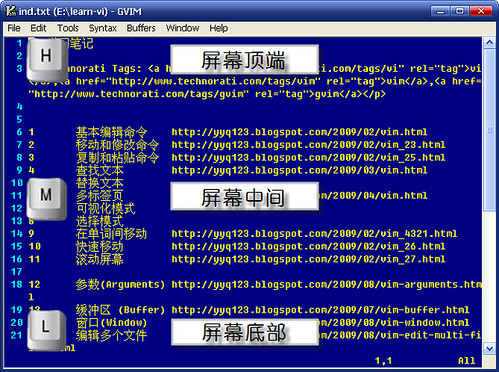
H移动到屏幕顶部
M移动到屏幕中间
L移动到屏幕底部
zz<Enter>将当前行置为屏幕顶部
z.将当前行置为屏幕中间
z-将当前行置为屏幕底部

Ver: 1.1<上一篇 | 目录 | 下一篇>

星期四, 二月 26, 2009

VIM学习笔记 快速移动

移动的历史记录

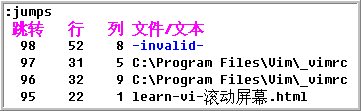
Vim可以记录你曾经到过的地方,并且可以使你回到前一次到过的地方。例如在编辑文件时执行了下面的命令,从而到过不同的行:1G到第一行;10G到第十行;20G到第二十行。现在执行:jumps命令,就会看到一个曾到过的行的列表。使用命令CTRL-O跳转到移动记录列表中上一个位置。而命令CTRL-I跳转到移动记录列表中下一个位置。你不但可以在当前文件内跳转,甚至还可以移动到曾经涉足过的其它文件。

jumps

显示位置信息

命令CTRL-G可在屏幕的下端显示当前所在位置的信息。我们还可以在CTRL-G命令加上一个数字参数,这个数字越大得到的信息就越详细。命令1CTRL-G会显示文件的全路径。命令2CTRL-G会同时显示缓冲区的数字标号。

info_CtrlG

命令gCTRL-G可显示出当前文件中的字符数的信息。主要显示出当前行数(Line)、列数(Col)、字数(Word)、字符数(Char)和字节数(Byte)等信息。

info_gCtrlG

命令:set ruler可以打开标尺选项(ruler option)。将在屏幕右下角,显示当前所在的行和列,以及相对于整个文件所处的位置。

set_ruler

命令小结
^移动到当前行的第一个非空字符处
g^
_
<Home>移动到当前行的第一个字符处
g<Home>
0
g0
g_移动到当前行的最后一个非空字符处
<End>移动到当前行的最后一个字符处
g<End>
$
g$
gm移动到当前的中间处
count|移动到count列
counth向左移动count个字符
countl向右移动count个字符
countgo移动到第count个字符处
-移动到上一行的第一个非空字符处
+移动到下一行的第一个非空字符处
)向前移动一个句子
(向后移动一个句子
}向前移动一个段落
{向后移动一个段落
G移动到文件末尾
gg移动到文件开头
`.移动到上次编辑处

Ver: 1.1<上一篇 | 目录 | 下一篇>

星期三, 二月 25, 2009

VIM学习笔记 在词间移动(Word Movement)

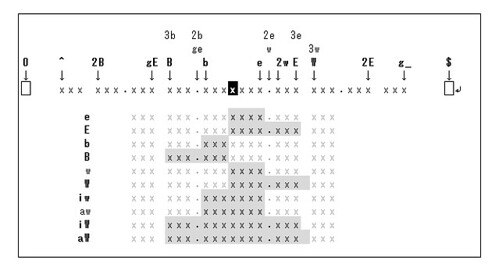
Vim有单词(word)和字串(WORD)两种概念。word是指由iskeyword选项定义的字符串;而WORD则是指用空白符分隔的字符串。可以使用:help word和:help WORD命令,查看更多帮助信息。

在word间移动

[count]b  向后移动count个words
[count]e  向前移动count个words,并且将光标置于word的末尾.
[count]ge  向后移动count个words,并且将光标置于WORD的末尾.
[count]w  向前移动count个words.

按照通常的定义,单词是一系列字母的组合。然而在C程序中,则认为字母、数字和下划线来组成一个单词,比如size56就会被认为是一个单词。但是在LISP程序中,可以在变量名中使用-,这时会认为total-size是一个单词,而在C程序中这却会被认为是两个单词。那么如何来解决这些定义的差异呢?Vim的解决方案是,使用以下选项来定义哪些是一个单词的,而哪些又不是。

:set iskeyword=specification

查看当前选项,可以使用下面的命令:

:set iskeyword?

命令会返回一组用逗号分隔的值(以下是在Windows下的默认值):

iskeyword=@,48-57,_,192_255

如果我们想要单词中的字母是专一的元音,可以使用以下命令:

:set iskeyword=a,e,i,o,u

我们还可以使用横线来指定字母的范围。如果要指定所有的小写字母,可以用下面的命令:

:set iskeyword=a-z

对于那些不能直接指定的字符,可以使用十进制的数字来表示。如果我们要指定小写字母和下划线为一个单词,可以使用下面的命令:

:set iskeyword=a-z,45

排除某一个字符,可以在这个字符前加上一个前缀^。例如我们可以定义一个单词由除了q以外的小写字符组成:

:set iskeyword=@,^q

iskeyword(命令iskeyword可以简记为isk)选项使用以下特殊字符:

a  字符a
a-z  所有由a到z的字符
@  由函数isalpha()所定义的所有字符
@-@  字符@
^x  除了x以外的字符
^a-c  除了a到c以外的字符

可以使用:help iskeyword命令,查看更多帮助信息。

在WORD间移动

[count]B  向后移动count个WORDS
[count]E  向前移动count个WORDS,并且将光标置于WORD的末尾.
[count]gE  向后移动count个WORDS,并且将光标置于WORD的末尾.
[count]W  向前移动count个WORDS.

可以使用:help word-motions命令,查看在词间移动的更多帮助信息。

Movement_wordWORD

命令小结
w向前移动一个word
e
b向后移动一个word
set iskeyword定义word选项
W向前移动一个WORD
E
B向后移动一个WORD

Ver: 1.0<上一篇 | 目录 | 下一篇>

VIM学习笔记 复制和粘贴

在Vim中,我们使用寄存器(register)概念进行多次的剪切和粘贴操作。通常编辑器中只有一个剪切板可供使用,而在Vim中最多时可以使用26个剪切板,这样就会大大提高工作的效率。关于寄存器的详细说明请参阅相关章节。

删除文本的保存

当我们使用d或x删除文本时,被删除掉的文本并没有被Vim所丢弃,而是被保存在寄存器之中。我们可以使用p命令来粘贴刚刚所删掉的内容。

下面来看看他是如何工作的。首先随意输入几行文本,然后移动到其中的一行,用dd命令来删掉一行。接着将光标移到任意位置,使用p命令,就会在当前光标的下一行粘贴被删除掉的内容。使用x命令删除的东西也可以粘贴回来。所不同的是在当前光标处之后粘贴。有了这样的命令,我们就可以轻松找回刚刚误删除的内容了。

复制(yank)

在Vim中使用y命令(yank)进行复制操作。yw命令可以复制一个单词。yy命令可以复制一行。我们也可以使用Y命令来复制一行,或者使用数字做前缀来指定复制多行。使用y$命令,则可以复制从当前光标到本行结尾的所有字符。

如果我们在某一行用ma做了标记(mark),那么就可以使用y'a命令来复制这一行了。关于标记的详细说明请参阅相关章节。

粘贴

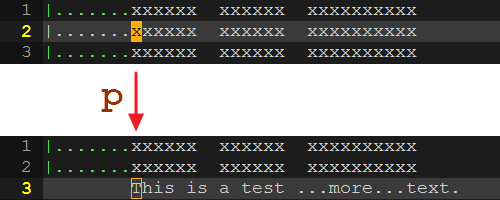
在完成复制之后,即可以使用p命令进行粘贴。p命令可以在一个文件中多次使用,每次都可以将刚删除或复制的内容重复粘贴在所希望的地方。当然这个命令也可以使用数字做前缀,明确的指出所要执行的次数。

小写的p命令是在当前行的下一行进行粘贴,,并将光标移到新插入行的开头处。

p

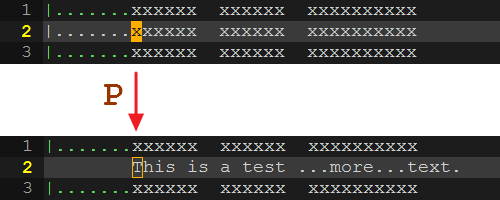
大写的P命令则是在当前的上一行进行插入,并将光标移到新插入行的开头处。

P_Capital

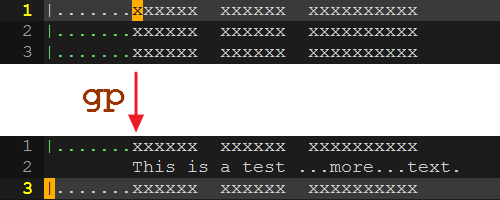
gp命令是在当前行的下一行进行粘贴,并将光标移动到新插入行的下一行的开头处。

gp

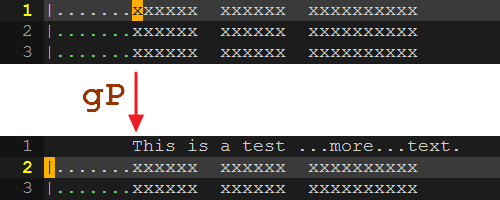
gP命令是在当前的上一行进行粘贴,插入后光标移动新插入行的下一行的开头处。

gP_Capital

命令小结
p在当前光标后粘贴
P在当前光标前粘贴
yy复制一行
Y

Ver: 1.0<上一篇 | 目录 | 下一篇>

星期一, 二月 23, 2009

VIM学习笔记 移动 (Movement)

在行内移动

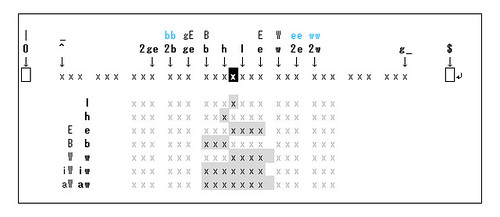
我们可以用w命令向前移动一个单词,用b命令向后移动一个单词。我们也可以用数字做前缀组成新的命令,来快速的移动。例如4w就是向前移动4个单词,而5b则是向后移动5个单词。命令e也是向前移到一个单词,但是将光标定位在单词的结尾处;命令ge则是向后移到一个单词并到达前一个单词的结尾处。

利用$命令可以使光标移到一行的结尾处;而g_命令则会而将光标移到一行的最后一个非空字符处。

利用0命令可以使光标移到一行的开始处。而^命令则会忽略开头的空格,而将光标移到一行的第一个字符处。

Movement_Inline

在行间移动

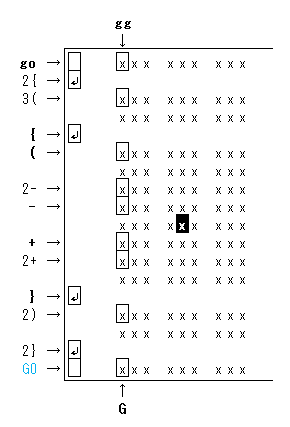
进入命令状态,直接输入行号,按下回车键就可以移动到指定的行。

使用G命令,可以移动到指定的行。例如3G可以使我们快速的移到第3行。而1G则可以使我们移到文章的最顶端,而G则是定位到文章的最后一行。

使用-命令,可以移动到上一行的第一个非空字符处;而+命令,则可以移动到下一行的第一个非空字符处。

使用)命令,可以向前移动一个句子;而(命令,则可以向后移动一个句子。

使用}命令,可以向前移动一个段落;而{命令,则向后移动一个段落。

将以上移动命令与数字相结合,可以进一步加快移动的速度。

Movement_Gotoline

除了在行间移动,我们还可以使用ctrl+U和ctrl+D命令进行向上和向下翻页,以快速移动到文章的不同部分。我们将在滚动屏幕章节中做详细介绍。

显示位置信息

那么又如何知道现在第几行呢?我们可以使用:set number命令使vi显示行号;而取消行号的命令为:set nonumber

即使没有显示行号,也可以使用CTRL-G命令在屏幕的下端显示当前所在位置的信息。我们还可以在CTRL-G命令加上一个数字参数,这个数字越大得到的信息就越详细。命令1CTRL-G会显示文件的全路径。命令2CTRL-G会同时显示缓冲区的数字标号。

info_CtrlG

命令gCTRL-G可显示出当前文件中的字符数的信息。主要显示出当前行数(Line)、列数(Col)、字数(Word)、字符数(Char)和字节数(Byte)等信息。

info_gCtrlG

命令:set ruler可以打开标尺选项(ruler option)。将在屏幕右下角,显示当前所在的行和列,以及相对于整个文件所处的位置。

set_ruler

移动的历史记录

Vim可以记录你曾经到过的地方,并且可以使你回到前一次到过的地方。例如在编辑文件时执行了下面的命令,从而到过不同的行:1G到第一行;10G到第十行;20G到第二十行。现在执行:jumps命令,就会看到一个曾到过的行的列表。使用命令CTRL-O跳转到移动记录列表中上一个位置。而命令CTRL-I跳转到移动记录列表中下一个位置。你不但可以在当前文件内跳转,甚至还可以移动到曾经涉足过的其它文件。

jumps

命令小结
^移动到当前行的第一个非空字符处
g^
_
<Home>移动到当前行的第一个字符处
g<Home>
0
g0
g_移动到当前行的最后一个非空字符处
<End>移动到当前行的最后一个字符处
g<End>
$
g$
gm移动到当前行的中间处
w向前移动一个单词
b向后移动一个单词
G移动到指定行
:set number显示行号
:set nonumber不显示行号
count|移动到count列
counth向左移动count个字符
countl向右移动count个字符
countgo移动到第count个字符处
-移动到上一行的第一个非空字符处
+移动到下一行的第一个非空字符处
)向前移动一个句子
(向后移动一个句子
}向前移动一个段落
{向后移动一个段落
G移动到文件末尾
gg移动到文件开头
`.移动到上次编辑处

Ver: 1.1<上一篇 | 目录 | 下一篇>

星期五, 二月 20, 2009

VIM学习笔记 基本编辑命令

启动

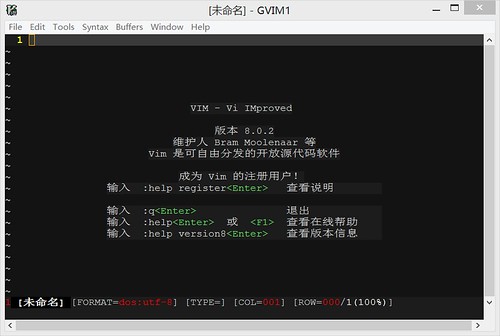
可以在终端窗口中,输入命令vim,直接在终端窗口打开Vim程序。或者在菜单中找到gvim,点击打开vim的图形界面。

gvim_8.0.2

编辑

在启动Vim以后,将默认进入常规模式。这时可以输入i(insert)命令进入插入模式进行文本输入。在插入模式下,可以使用Backspace键或Delete键来删除一个字符。用方向键来控制光标。也就是说,你可以毫无障碍地将vim当作普通的文本编辑器来使用。当然,这完全没有发挥出vim的强大威力,也无法保证你能高效地完成文本编辑。

使用i命令,将在当前字符的左边新增文本。而使用I命令,则在当前行的开头新增文本。使用a命令,可以在当前光标所在的字符后面进入插入状态,而A命令,则是在一行的末尾进入插入状态。使用o命令,可以在当前行的下面新增一行并进入插入模式;而使用O命令,则可以在当前行的上一行新增一行并进入插入模式。

在插入模式下,点击Esc键可以返回到常规模式。

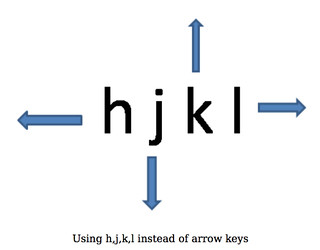
在常规模式下,我们强烈建议您用字母键(而非方向键)h(left),j(down),k(up),l(right)来移动光标。这样你的双手就不用离开字母录入区域,再去敲击遥远的方向键了。减少双手的移动距离,将大大提高你的编辑效率。

hjkl

灵活使用数字和命令组合,将进一步提高编辑的效率。例如3h命令,就可向左移动3个字符。同理,使用数字和其他的移动命令进行组合,将可以大大提高移的速度。

我们可以使用x命令,删除当前字符。也可以使用X命令,删除当前光标前的一个字符。将数字和命令组合则可以一次删除多个字符。例如3x命令,则可以删除3个字符。

使用dd命令,可以删除整个当前行。而D命令,则只删除当前光标到本行结尾的所有文字。

如果我们想要恢复先前的改动,那么可以使用u命令来撤销上一次的修改;而U命令则将撤销进入当前行以后对该行做的所有修改。当光标离开该行之后,就无法再用此命令恢复在该行的操作了。如果我们想要重做某些工作,那么可以使用CTRL+R命令。

获得帮助

在常规模式下,输入:help命令,可以查看vim的联机帮助。为得到更明确的帮助,我们可以指明所需要知道的内容。例如输入:help x命令来获得指定命令的详细帮助信息。如果想要退出帮助,则可以输入:q退出命令。

Vim命令中的前导冒号将使光标移动到屏幕底端最后一行的下面,随后键入的命令也随之显示在屏幕上,按回车键将执行此命令。如果需要取消一个冒号命令,则需要重复按ESC键或CTRL+H,直到光标返回到文档的最后一行。

退出

在完成文本编辑之后,可以使用:q命令退出vim。如果你有未保存的修改,那么就会在窗口底部显示错误信息。提示你使用:q!命令,放弃改动并强制退出。

E37

你可以使用:w命令,保存改动但并不退出vim。而使用:wq命令,则保存修改并退出程序。

命令小结
:q退出
:q!不保存退出
:w保存
:wq保存并退出
i进入插入模式
I在当前行开头添加
h左
j下
k上
l右
x删除当前光标上的字符
X删除当前光标前的字符
dd删除一行
D删除光标处到行尾的所有字符
u撤销上一次的编辑
U撤销所有的编辑
a在当前光标后进入插入状态
A在一行的末尾进入插入状态
o在文本的下面新增一行
O在文本的上面新增一行
:help在线帮助

Ver: 1.0<上一篇 | 目录 | 下一篇>

星期四, 二月 19, 2009

Crystal Report 的历史

1984年,
始创于加拿大温哥华

1992年,
Crystal Reports 作为世界上首个微软视窗下的报表工具问世。

1996年,
Seqgate Technology收购Crystal Services(Crystal Decisions的前身),并命名为 Seqgate Software.
Seagate Info(Crystal Enterprise的前身),行业内第一个基于 web 的企业报表平台发布。

2001年,
Seagate Software更名为Crystal Decisions。
SAP 签署捆绑 Crystal Reports 的 OEM 和分销商协议。
Crystal Enterprise发布。

2002年,
发布重大更新版本Crystal Report 9。
发布基于Unix平台的Crystal Enterprise。

2003年,
Business Objects 于 2003 年 12 月收购 Crystal Decisions 。
两大行业领导者的合二为一给商务智能用户带来了商务智能的第一个清晰标准 。

2004年,
BO发布Crystal Report 10和Crystal Enterprise 10 。

2005年,
BO于2005年1月31日发布Crystal Report XI。

2007年,
SAP于2007年10月8日,以48亿欧元(68亿美元)现金并购Business Objects,从而也将Crystal Report收入囊中。
发布Crystal Report 2008 (12)


星期二, 二月 17, 2009

解决Freemind菜单字体过小问题

在Windows中安装的Freemind,如果菜单或对话框字体过小或显示乱码。请更改Windows的外观设置:"控制面板"-"显示"-外观,在"项目"下拉框中选择"菜单",并设置更大的字体(建议是9号)和正确的字体(中文系统建议选用宋体)。

set_windows_font

为Freemind配置Java环境

安装并检查Java运行环境

FreeMind需要Java运行环境,请先检查是否安装了1.4或更高版本的JRE;如果没有安装,请下载JRE。

如果你不能确认是否安装了相应版本的Java环境,请用以下方法进行检查: 选择“开始”菜单“运行”菜单项;在“打开”编辑框中输入“cmd”;在弹出的DOS命令环境中输入“java -version”。

发现并指定Java运行环境

启动Freemind时,如果出现错误信息“Error: Could not find Java 2 Runtime Environment.”,说明Freemin无法找到适当的Java运行环境。可能的原因有:

  • 没有安装JRE
  • JRE的版本低于1.4.0
  • 安装了多个JRE,系统指向的是低于1.4.0版本的JRE
  • 如果你的机器上安装了Oracle的数据库产品,那么Oracle也自动安装了Java运行环境。Oracle 8, 8i及更早版本安装的是JRE 1.3.1,并且修改Windows设置使其使用该版本的Java运行环境。很明显,这将引起Freemind无法找到合适的Java运行环境(即使你安装了更高版本的JRE)。

可以通过修改系统变量,使Windows使用适当的Java运行环境。在“控制面板”中选择“系统”图标;在调出的“系统属性”窗口中选择“高级”页并点击“环境变量”按钮;在“系统变量”列表下点击“新建”按钮增加名为“java_home”的变量,并且将值设为JRE所在的目录;再选择名为“Path”的系统变量,点击“编辑”按钮在值中加入“%java_home%”;设置完成,现在可以正常启动Freemind。

set_sys_var

星期日, 二月 15, 2009

听爱因斯坦说

众所周知,爱因斯坦是伟大的科学家,还是个风流的多情人;被人忽略的,他还是有思想的哲学家:

国家是为人而设立的,而人不是为国家而生存。

我的政治理想是民主。让每一个人都作为个人而受到尊重,而不让任何人成为崇拜的偶像。

没有独立思考和独立判断的有创造性的个人,社会的发展是不可想象的。

The important thing is not to stop questioning.

The secret of creativity is knowing how to hide your sources.

星期四, 二月 12, 2009

CREATION & DESTRUCTION

Every act of creation is first of all an act of destruction.

每一次创造都是始于破坏。

--毕加索

星期一, 二月 09, 2009

Hyperion Essbase的主要优势

做为多维数据库(Multi-dimensional Database)的Essbase相比关系型数据(Relational Database)具有以下诸多优势:

Hyperion Essbase满足企业对不同业务领域和业务级别(多维度的旋转、切片和切块)的分析处理要求。通过深入理解各种属性,挖掘统计信息和数据,企业用户了解客户关系、产品或服务,从而获取更多细分市场的信息。根据这些信息,企业能够更好地理解哪个细分市场对哪种沟通渠道做出了最好的反映,根据各种推广策略预测购买行为。
Outline

与现实世界一致的多维视角和层次结构,便于用户理解和分析业务。
Cube

根据维度层次,进行数据下钻(drill-down)和上卷(roll-up),可以获得不同级别的视角。
Dril

由于Hyperion Essbase根据Outline预先计算和存储各个层次的汇总数据,所以能够提供高效的查询性能,大大提高响应速度。

多维存储结构和灵活的计算脚本,提供针对巨量数据的强大计算能力。

通过编写Calculation Script和Business Rules,可以方便地实现多个实体间的内部抵消和合并。

多用户写回功能,可以提供预算编制和What-if分析功能。

可以同基于网络的简单易用的数据分析工具相集成,比如Web Analysis,Interactive Reporting, Production Reporting, Financial Reporting等等。
Dashboard

利用用户熟悉的电子办公软件(Office)进行数据分析。
SpreadSheet_AddIn

Hyperion Essbase伴随企业的成长而扩展企业绩效管理解决方案。其较低的会话负荷、并行查询和分区特性能够最优化内存、CPU 和I/O 资源的使用,并且通过增加每一个服务器同时服务的用户数来降低大规模用户群使用的成本。

对各类硬件(AMD/Intel, IBM/Sun)和软件(Unix/Linux/Win, 32/64bit)环境的广泛支持。

可以从不同数据源获取数据,比如业务系统(如ERP、CRM),关系型数据库(Oracle、SQL Server)和文件(Excel、Text),并进行清洗处理上载至Essbase。

基于组或角色的安全过滤器对授权进行灵活的维护。

大量内置的统计分析功能,比如:Consolidation, Allocation, Time Balance, Expense, Budget, YTD, Variance等。
Functions

与Hyperion和Oracle的其它商务智能产品(如Hyperion Planning, Hyperion Strategic Finance, Hyperion Financial Management等)紧密结合,逐步构建企业级的EPM架构。

TechnoratiTags: , , , ,

星期六, 二月 07, 2009

人们能管好自己

不管你抽不抽烟,都难逃一死!夜总会本来就不是什么健康场所,人们到那里寻欢作乐或者借酒浇愁,如果我五在那里停止供应酒精,岂不是能挽救更多生命?人们能管好自己,不需要你们瞎操心,你要去无烟餐馆,有啊,你要去无烟夜总会,也有啊。那为什么所有餐馆和夜总会都得禁烟?如果你不能规定吸烟是违法的,你的禁烟令就没有道理。

––戴维·霍克尼(David Hockney)

星期五, 二月 06, 2009

用CSS美化你的引用

在撰写文档时,经常会引用其它出处的文字,在网页中应该明显的标识出这些引用。一方面是为了方便用户的阅读;另一方面也是出于对原文作者的尊重!默认情况下,浏览器只是将(使用blockquote标签)引用的部分,左右两侧各留出36象素的空白,这显然不够醒目和美观。对于如何清晰美观的展现引用部分,我做了以下尝试:

1. 开头用引号标识的引用样式。

开头用引号标识的引用样式

请查看实例

要实现以上效果,只需要一个引号图片和一小段CSS代码。这是最简单的解决方式,效果简洁明了,我在自己的Blog上就使用了这种方式。(这是从PJ Hyett的Blog上学到的)

1 blockquote {
2   background: url('blockquote.gif') no-repeat 0 2px;
3   font-size: 13px;
4   line-height: 18px;
5   color: #666;
6   padding-left: 23px;
7   margin: 0 40px 15px 0px;
8 }

2. 开头和结尾都用引号标识的引用样式。

开头和结尾都用引号标识的引用样式

请查看实例

要实现以上效果,需要两个引号图片和一小段CSS代码。这是稍微麻烦的解决方式,效果也最接近用户的习惯。(这是从Digital Web Magazine - Jeremy Keith上学到的)

 1 blockquote.pullquote {
 2   color: #666;
 3   background: #dcdcdc;
 4   padding: 0;
 5   width: 250px;
 6 }
 7
 8 blockquote.pullquote p.quote_con {
 9   margin: 0;
10   padding: 0 20px;
11 }
12
13 blockquote.pullquote p.quote_top {
14   margin: 0;
15   padding: 0;
16   background: #dcdcdc url('left-quote.png') no-repeat scroll left top;
17 }
18
19 blockquote.pullquote p.quote_bot {
20   margin: 0;
21   padding: 0;
22   background: #dcdcdc url('right-quote.png') no-repeat scroll right bottom;
23 }

以上的CSS代码中,创建了三种段落样式。"p.quote_con"用来显示引用的内容;"p.quote_top"用来显示左上角的引号;"quote_bot"用来显示右下角的引号。

1 <blockquote class="pullquote">
2 <p class="quote_top">&nbsp;</p>
3 <p class="quote_con">引用的具体内容</p>
4 <p class="quote_bot">&nbsp;</p>
5 </blockquote>

以上的XHTML代码中,利用三个段落实现了开头和结尾都用引号图片标识的引用样式。

Technorati Tags: , , ,

星期二, 二月 03, 2009

Vision

Vision is the art of seeing what is invisible to others.

Jonathan Swift, 1667-1745

星期四, 一月 29, 2009

最大的因素是运气

最大的因素是运气,luck,fortune,right place,right time(运气,好运,正确的地点,正确的时间),你可以很努力,一天做25个小时。可以从圣经读到现在的各种文化书,但是如果没有运气,你一定不会成功。That's life(那就是命运)。

--邓永锵

星期四, 一月 22, 2009

2008之英雄:莫斯利

F1的魅力远不只在赛道之上,场外的纷纷扰扰、秀色无边可能更加吸引眼球。2008年,国际汽联主席莫斯利先生的SM视频,更为F1增添了无数话题。年年岁岁,各色人物登场谢幕。而2008年里,我以为莫斯利先生绝对算的上一号英雄。先声明,英雄在我看从来就不是一个褒义词,只是一些做了自己原不想做而且代价巨大的事的人而已。但不得不承认,莫斯利先生走了相当不错的流程,获得了相当不错的结果。


莫斯利先生年近七旬,还一次与五名妓女发生性关系,可见其老当益壮,而且要准备剧本、道具,又不可不谓任劳任怨,也说明其颇有才情创意。一次招五名妓,而且还上了报纸,去了法院,这一番折腾,绝对是为刺激经济做出了重大贡献。人家不但业务精良,而且敢作敢当。面对邪恶势力的不实报道,挺身而出,拿起法律武器保护自己的合法权益。在各方伪君子的虚伪责难面前,莫老毫无惧色,严词驳斥了他们别有用心的攻击,始终以自己所热爱的事业为重,与敌对势力展开了艰苦卓绝的斗争。终于事实得到了澄清,正义得到了伸张,莫老也将在他的岗位上做出新的贡献。


巴黎当地时间6月3日,国际汽联现任主席莫斯利信任投票案结束,最终莫斯利赢得了信任投票的胜利(信任票:103票;不信任票:55票;弃权:7票;无效:4票),将继续留任国际汽联主席一职。


之所以这位老官僚要面对如此尴尬的投票,全是因为一段SM视频。2008年3月底,英国一家叫做《news of the world》的媒体在没有任何征兆的前提下播出了现任国际汽联主席马克思·莫斯利与五个妓女在宾馆中发生关系视频。其中平时西装笔挺严肃内敛的国际汽联主席莫斯利大玩SM,前后时间长达五小时。“兴致”不错的莫斯利与五位妓女扮演的是二战时人物的角色,莫斯利身穿一身纳粹军官服,而五个女子一丝不怪趴在地上,莫斯利手中的黑白旗变成了鞭子,边打还便用德语对她们说着什么,玩的很开心的莫斯利一边打一边高叫出声音,然后分别与这五个妓女发生关系。


莫斯利的性爱视频如同给F1车坛投下了重磅炸弹,抨击之声不绝于耳!其中就有不少车坛的大人物,F1总裁伯尼在刚得知此事时表现的比较平静,认为这是莫斯利个人事情,不应该和他的工作相关联起来,不过随着事件的发展,伯尼的态度发生了变化,尤其在信任投票前期,伯尼在正式场合要求莫斯利下台,要不就接受“折中案”——6月3日不对其进行信任投票,但是在今年11月自动辞去国际汽联主席,但是执拗的莫斯利也表达坚持到底的决心。


莫斯利性丑闻爆发后,他成为了万众瞩目的焦点,也成为了风口浪尖上的人物。原本计划出席4月初在巴林的大奖赛,但巴林王子致信国际汽联主席莫斯利,请求莫斯利不要现身本周末的F1巴林大奖赛。随后的西班牙大奖赛莫斯利也未前往


莫斯利性丑闻面积波及之广范围之大也是没有想到的,德国汽车制造商宝马和梅塞德斯-奔驰公司联合发表了一项声明,对国际汽联主席莫斯利的性丑闻发表自己的意见,将莫斯利的行为称为“耻辱”,这两大汽车制造商表示自己要与这一事件划清界限,并称事件不仅仅在F1车坛产生了不良影响。


前世界冠军尼基·劳达也向莫斯利开炮。他说:“莫斯利最好赶快消失在人们的视线中,这也是消除负面最好的办法。他应该好好考虑一下辞职的问题,我很难想象他如何在面对媒体。”

加拿大汽车协会公共关系总监勒妮-梅德门特在一份声明中表示:“最近涉及到国际汽联领导人的事件令人沮丧,加拿大汽车协会方面认为,莫斯利先生离职是解决这件事情的最佳方法。如果莫斯利继续担任国际汽联主席一职,其性丑闻的负面影响有可能会升级,加拿大汽车协会非常重视与国际汽联的关系,但是我们深受近期媒体报道的影响,并将保留作为国际汽联成员的权利。”


随着事件愈演愈烈,加入倒莫行列的汽车联合会也越来越多,到投票前期有22个国家加入了倒莫阵营,他们是美国(AAA和AATA),新加坡(AAS),德国(ADAC),芬兰(AL),加拿大(CAA),巴西(CCB),丹麦(FDM),法国(FFA),印度(FIAA),日本(JAF),荷兰(KNAC),瑞典(M),匈牙利(MAK),以色列(MEMSI),奥地利(OEMTC),西班牙(RACC and RACE),比利时(TCB)和瑞士(TCS)等。


大嘴巴达蒙·希尔也闲不住,他给予了毫不吝啬的抨击:“我们并不想去说道任何人的私生活,但是这些图片出现在人们面前时,它引起了太大轰动,作为现任国际汽联主席发生了这样的事情,他在人们心中的公信力已经荡然无存,人们看到莫斯利时,就会想到那些图片和视频。”


澳洲袋鼠韦伯在四月下旬时也加入了倒莫大军,他说:“我没有兴趣对莫斯利的事详细评论,我担心的是莫斯利的性丑闻将给这项运动抹黑。F1是一项顶级汽车运动,我们所有人都是历尽千辛万苦才跻身其中,不论我们愿意还是不愿意,我们都要起到模范作用。不管莫斯利选择辞职,或者是6月3日的投票对其产生影响,我的观点都会是如此,F1运动中不能出现此种丑闻。”


也不是所有人都“墙倒众人推,破鼓万人锤”,前法拉利CEO让-托德站出来对老友莫斯利给予支持,他说:莫斯利是一位真正的主席。他对所从事的事业非常熟悉,因为他的工作是如此勤奋而又值得信赖。他极具智慧,身上带有罕见的优雅气质。回头看看30年前的赛车运动,尤其是赛道,你就知道莫斯利完成了多么伟大的工作!他的努力挽救了很多生命。他总是会做出一些令人鼓舞的决定,虽然有时候这些决定会触怒每个人,头颈保护系统的推行就是一个典型的例子。每个人都反对这个东西,但事实证明他是对的。我不明白人们为什么会抓住那些与他的工作毫无关系的事情不放。”


四届世界冠军阿兰-普罗斯特站出来表达了自己对莫斯利性丑闻事件的看法。普罗斯特认为马克斯-莫斯利能否继任,不能以性丑闻作为判断,而是要看莫斯利是否有担任国际汽联主席的能力。“人人都有私生活,每个人都强调这一点,不能以此作为判断一个人的标准。其次才是赛车运动,以及性丑闻对这项运动的影响。”


随着信任投票的结束,一切尘埃落定,莫里斯依然是国际汽联主席,他将到2009赛季结束后退休。不论这是一场单纯的信任投票按,还是一场比我们想象要复杂多的F1政治斗争,作为局外人我们只像看到精彩的比赛而已。


当然,此事还没算完。《News of the World》将莫斯利与5名妓女鬼混的照片登上了报纸头条,并将偷拍的视频上传到了网站,该报同时指出莫斯利在这场“六人行”的运动中还扮演起纳粹军官的角色。事发后,莫斯利就对《News of the World》提出了诉讼,控告该报侵犯其隐私。


今年68岁的莫斯利在法庭上坦言自己“从小”就懂得享受肉体惩罚的欢愉,而与他相伴近50年的妻子对此一无所知。莫斯利表示,当《News of the World》将他与5名妓女在伦敦的公寓里寻欢作乐的照片公之于众的时候,他的妻子“完全、彻底被摧毁”了。莫斯利指责《News of the World》的行为就像一个卑劣无耻的偷窥狂。


虽然对自己特殊的性爱好直言不讳,莫斯利仍然坚持自己有所不为,坚决否认了自己在这场性闹剧中扮演了集中营里纳粹角色,“所有的一切不过是一场肉体惩罚事件,角色扮演不过是为了提供一个肉体惩罚的理由。我们确实在屋子里玩了肉体惩罚游戏,只有加上判决性角色才能使这个游戏更有趣。据我所知,所有参加游戏的人都乐在其中。扮演受害者的人享受着自己的角色,有人则只是充当施虐者,还有人两者都扮演过。这只是个人选择问题,男女都一样。”


对于曝光的一段守卫与囚犯视频中自己扮演剃头匠的情节,莫斯利予以否认,表示自己在这场性游戏中并没有发现什么残忍行为,相反发现了不少幽默段子,“我们都坐下来讨论这件事,我们往往都忍俊不禁,这是最常见的一幕。在剃头那段中,我正摇着那个发笑的人,试图不让女士们意识到我也正在笑,但这样做并没效果。 ”


身为英国著名法西斯领导人奥斯瓦尔德爵士的儿子,莫斯利也否认了对于其家族遗传的指责,“我一直生活在家族阴影中,我并不想用这场性游戏唤起家族记忆。虽然有些关系,但我从来不认为我的父母是纳粹。”


深受性丑闻之害的并非莫斯利一人,其家人也因此遭受磨难,莫斯利坦言妻子和儿子对此事感到震惊,“我自己是个坚强的人,我至少还能采取一些行动,而我的家人则只能默默承受该事件的后果。”莫斯利的辩护律师普莱斯表示,《News of the World》所披露的性虐待视频包括莫斯利赤身露体被一名妓女鞭打,以及一名妓女被莫斯利用皮带抽打的片段。普莱斯认为在私生活范畴内莫斯利有权利做他喜欢做的事情,并有权保持其隐私性。只要他的行为不对儿童以及脆弱人士造成伤害,英国人民包括《News of the World》的读者在内就能容忍。然而《News of the World》的代表律师则表示该报的文章是合法的报道。


英国伦敦当地时间7月24日,国际汽联主席马克思·莫斯利起诉《News of the World》侵犯其私人隐私的法律诉讼案结案,法院最终判决莫斯利胜诉,并且由《News of the World》向莫斯利赔偿6万英镑,以及诉讼费约100万英镑,而败诉方《News of the World》的编辑科林·梅耶尔(Colin Myler)抨击法庭剥夺了媒体的言论自由。


获胜的莫斯利显得格外高兴,他说:“这个判决结果是正确的,完全证明了《News of the World》侵犯了我的隐私,并且非常不道德的将其广泛传播,对于他们这种龌龊的行径,我感到非常愤怒。自从事件爆发后,我的生活受到了干扰,去哪里都会被媒体所关注,但是我并无畏惧任何打击,我会维护自身权益,并且通过法律手段获得胜利。另外我要说的是,英国的媒体应该有基本的职业操守,希望我的案子可以当做一个示范,媒体以后要注意自己的行为是否侵犯了他人利益。我要感谢在最困难的这段时间给予我支持的人。”


莫斯利表示获得的6万英镑赔偿金将全部用于FIA道路安全基金,不会进入他个人口袋。


虽然配合《News of the World》将莫斯利SM派对的视频公之于众,在莫斯利状告《 News of the World》一案中代号E的女士仍然坚决否认该派对中涉及纳粹主题。


E女士偷偷拍下了莫斯利与包括其本人在内的5名妓女玩SM游戏的性派对,并且将这一视频卖给了小报《 News of the World》,而后者不仅在报纸上头条披露了莫斯利的丑闻,还将视频放到了网站上供人欣赏。《 News of the World》的行为使得身为国际汽联主席的莫斯利遭遇了严重的信任危机,虽然莫斯利在国际汽联的特别大会上赢得了信任投票,这位有长期SM嗜好的国际汽联主席还是以侵犯隐私之名将《 News of the World》告上了法庭。


作为挑起该事件的“元凶”,在接受Sky News采访时,E女士对自己的行为进行了道歉,“多少钱都不能弥补这起丑闻给每个人带来的麻烦和痛苦,我真是很傻很天真,真希望我从没有干过这件事。”


不过,对于一直以来的纳粹主题一说,E女士则给予了坚决的否认,“我只听说莫斯利觉得用德语跟她们交流很刺激,他喜欢德语。我们当时在表演德国囚犯的场景,我们都穿着囚犯的衣服,那决不是纳粹装扮。”


E女士还表示,自己在与《 News of the World》沟通过程中并没有提及纳粹主题一说,但是这丝毫不妨碍该报在刊登出来的对其进行的访问中自说自话,“我一直对他们说不要在报道中提及我的名字,我从没有说过这是纳粹主题,在他们的报道中很多话不是出自我之口。那篇报道的确是经我签名同意之后才刊登出来的,但那是在我受到可以出现在头版以及将对我进行特别报道的巨大诱惑之后做出的决定。”


莫斯利在国际汽联主席任上为F1运动的发展做出了重要贡献,而现在,作为一个性虐待爱好者,莫斯利又为英国媒体的热闹贡献了自己的一份力量。


以上内容摘自 http://www.espnstar.com.cn

星期一, 一月 19, 2009

听他们说奥运这回事

一块奥运金牌本身的价值是可以计算的。北京奥运会的"金镶玉",据称造价在2000元人民币左右,这已经是现代奥运会历史上最奢华的了。不过一个中国选手倘若能在北京夺取一面金牌,他(她)未来能享受到的经济收益,至少得在这面金牌的造价阿拉伯数字之后再加3个0。国家财政计划之内划拨出来的重奖,恐怕在金牌国手的全面收益里,只是一个小头。各种层出不穷的地方政府奖励、企业奖励、企业赞助和连带的商业收益,现金流滚动起来大有无穷尽之势,以致于有眼热者笑曰,奥运冠军在夺冠之后半年,完全忙于"白天出席活动、晚上忙着数钱"。

一面奥运金牌在中国价值超过千金,绝非天方夜谭。即便现在全球金融危机环境下,金本位在各种经济形态中凸现得越来越强烈,导致金价不断飙升,一面奥运金牌的价值仍然可比千金:黄金每克市价,已经攀升到250元人民币左右,黄金千两在中国传统社会中多少有些大富大贵的终极象征意义,如此折算,不就是1250万人民币吗?

已经有媒体在计算,说夺取北京奥运首金的中国运动员,得到的直接经济回报,肯定在千万元人民币以上。更何况,一面奥运金牌,几乎意味着一辈子的功成名就。用庸俗的眼光来看,那就是荣华富贵于一身,只要不作奸犯科,终生都会是社会骄子甚至民族英雄。这种社会地位和待遇,一定要去折现成为现金的话,就更不是千万人民币能衡量得了。

只是如此价值沉重的一金,是否已经超越了金牌本身承载的意义,甚至超越了奥林匹克运动的本意。我多少有些疑惑。金牌在中国,早就不仅仅是体育竞技胜利的代表了,它的内涵更加错综复杂,它的故事也特别奇特丰富。在我们特殊的体制内,金牌变成了一条飞黄腾达的捷径,我不知道顾拜旦先生会如何看待这种现象。

––颜强《一金重于千金》


不可思议的是,2008年,中国体育电视是如此的苍白贫乏。通过央视奥运频道,当然可以看到恨不得24小时直播的各种赛事,这是体育电视的主体资源,只是对于受众而言,完全是被动接收的。倘若你想寻找一点和体育人文相关、具备一点独立思维能力的电视节目,搜烂了遥控器,你也不可能找到。除了比赛,就是一些译制而来的体育纪录片。NBA每日十佳五佳进球看得你都麻木了,却找不到一点能让你动动脑筋的话题。体育电视,不让受众具备一点思考能力,能够沉淀下来的内容,除却赛事还是赛事。现在的体育电视,传播的都是成王败寇,难道体育就不具备更深远的内涵?

––颜强《谁让黄健翔闭嘴》


奥运无处不在,奥运早已超越了体育,恐怕会成为2007年整个中国社会的一个特殊现象,这种奥运情绪,在现代奥运会此前的主办国当中都是见所未见的。 2007年8月8日的倒计时一周年庆典,2008年元旦被定义为“进入奥运年”的概念,都无法在奥运史上找到先例。是因为中国社会对奥运有着最大的热忱和愿望,或许如此,但是在一切都以奥运的名义进行着的同时,我们不能不承认,我们热衷的更是奥运这个概念,而并不完全是对于奥运所代表的体育本身的认识。

这或许是一种认知上的偏差,从而导致一种无事不奥运的狂热。元旦之后,由于距离北京奥运会的倒计时数声越来越密,狂热还可能升级。各种社会活动、各种商业推广,不和北京奥运搭上一星半点的关系,似乎都是不明智的。

这种躁动不安还被传递到了泛体育的范畴里。第三种看待奥运的目光,则是商业的、急功近利的。北京奥组委的商业拓展方略上,已经留下了许多令人费解的内容,而整个中国的商业环境,都在浮躁急切的心情中,等待着本土奥运会这个新“题材”来刺激市场。奥运赞助商与否,大家都在“祝福中国”“祝福08”“08等我来”“北京欢迎你”……狙击和反狙击的营销游戏里,暗流涌动,他们是否真正和中国体育相关,恐怕要到北京奥运会结束后才知道,可以肯定的是,他们都在尽量把握 2008这个机遇概念。

––颜强《2007,一切以奥运的名义》


我们现在谈的可是奥运会。你难道没有意识到,整个英国的未来都取决于这场为期16天的赛事吗,即便它展示的是几十项大多没什么看头的体育竞赛?

布丁坊巷周边这些公司的命运,不过是2012年奥运会带来的不幸中的很小一部分。伦敦奥运会筹办费用已是原来估计的30亿英镑的三倍——使人不得不强烈怀疑,原先的预算是为了确保申奥成功才故意压得很低。

英国人的付出是双重的:不仅要纳税,还要承受为支持奥运会而削减了艺术和草根运动项目带来的损失。说轻了,奥运会的益处是不确定的;而害处则太明显了。多年来,这个国家不断将运动场用于建筑开发。学生没法锻炼;网球场消失;游泳池关门。可英国要建设的不是成千上万个国人迫切需要的地方设施,而是几个大而无用的场馆。

日内瓦人权组织——住房权利和驱逐住客问题中心(COHRE)的调查显示,在过去20年,由于奥运场馆建设,全球至少有200万人失去自己的住所,其中很多人是被迫的。

––FT中文网2007年7月30日《奥运还是“厄运”》